

Foto: Phong Thanh / Pexels
Ringkasan Cepat
- Bersihkan touchpad secara rutin dari debu dan minyak agar tetap responsif.
- Hindari menekan touchpad terlalu keras; gunakan sentuhan ringan.
- Pastikan tangan bersih dan kering saat memakai touchpad untuk mencegah gangguan sensor.
- Sesuaikan pengaturan sensitivitas touchpad di sistem operasi sesuai kenyamanan.
- Perbarui atau instal ulang driver touchpad jika sering terjadi masalah respons.
Touchpad adalah salah satu bagian penting di laptop yang sering kamu pakai untuk navigasi. Tapi, seringkali ada kebiasaan yang bikin touchpad jadi enggak nyaman atau bahkan rusak. Mengenali kesalahan ini bisa bantu kamu menjaga laptop tetap awet dan touchpad berfungsi optimal.
Apa Saja Kesalahan Umum Pakai Touchpad Laptop?
Banyak masalah touchpad bermula dari kebiasaan sepele yang tidak kita sadari. Beberapa di antaranya bisa menyebabkan touchpad tidak responsif, macet, atau bahkan rusak permanen.
-
Jarang Membersihkan Touchpad
Debu, minyak dari jari, dan kotoran bisa menumpuk di permukaan touchpad. Penumpukan ini mengganggu sensor touchpad, membuatnya kurang responsif atau kursor bergerak tidak teratur.
Solusi: Bersihkan touchpad secara rutin. Matikan laptop, lalu gunakan kain mikrofiber lembut yang sedikit dibasahi air atau alkohol isopropil (jangan langsung disemprotkan ke touchpad). Usap perlahan dan biarkan kering sepenuhnya sebelum dipakai lagi.
-
Menekan Touchpad Terlalu Keras
Meski dirancang tahan lama, tekanan berlebihan pada touchpad bisa merusak sensitivitasnya. Ini bisa merusak lapisan sensor dan mengurangi responsivitas.
Solusi: Gunakan sentuhan ringan saat mengoperasikan touchpad. Touchpad merespons gerakan, bukan kekuatan tekanan. Kamu tidak perlu menekan keras untuk membuatnya bekerja lebih baik.
-
Tangan Kotor atau Berminyak Saat Menggunakan
Minyak dari jari, keringat, atau kotoran di tangan bisa menempel di permukaan touchpad, mengurangi sensitivitas, dan mengganggu fungsinya.
Solusi: Biasakan cuci tangan sebelum memakai laptop. Jika tangan basah atau berminyak, keringkan dan bersihkan dulu.
-
Salah Pengaturan Sensitivitas Touchpad
Pengaturan sensitivitas touchpad yang tidak tepat bisa bikin kursor terasa lambat, terlalu cepat, atau tidak akurat. Terkadang fitur ‘palm rejection’ juga tidak bekerja optimal, sehingga telapak tangan yang tidak sengaja menyentuh touchpad dianggap sebagai input.
Solusi: Sesuaikan pengaturan sensitivitas touchpad di sistem operasi. Di Windows, kamu bisa ke Settings > Bluetooth & devices > Touchpad. Di sana, atur kecepatan kursor dan sensitivitas. Matikan fitur ‘tap to click’ jika sering terjadi klik yang tidak disengaja.
-
Driver Touchpad Bermasalah atau Kadaluarsa
Driver adalah perangkat lunak yang memungkinkan touchpad berkomunikasi dengan sistem operasi. Jika driver rusak atau usang, touchpad bisa berhenti berfungsi atau bekerja tidak optimal.
Solusi: Perbarui atau instal ulang driver touchpad. Kamu bisa cek via Device Manager di Windows (klik kanan tombol Start, pilih Device Manager). Cari ‘Mice and other pointing devices’, klik kanan driver touchpad kamu, lalu pilih ‘Update driver’. Jika tidak berhasil, coba ‘Uninstall device’ dan restart laptop agar Windows menginstal driver baru secara otomatis.
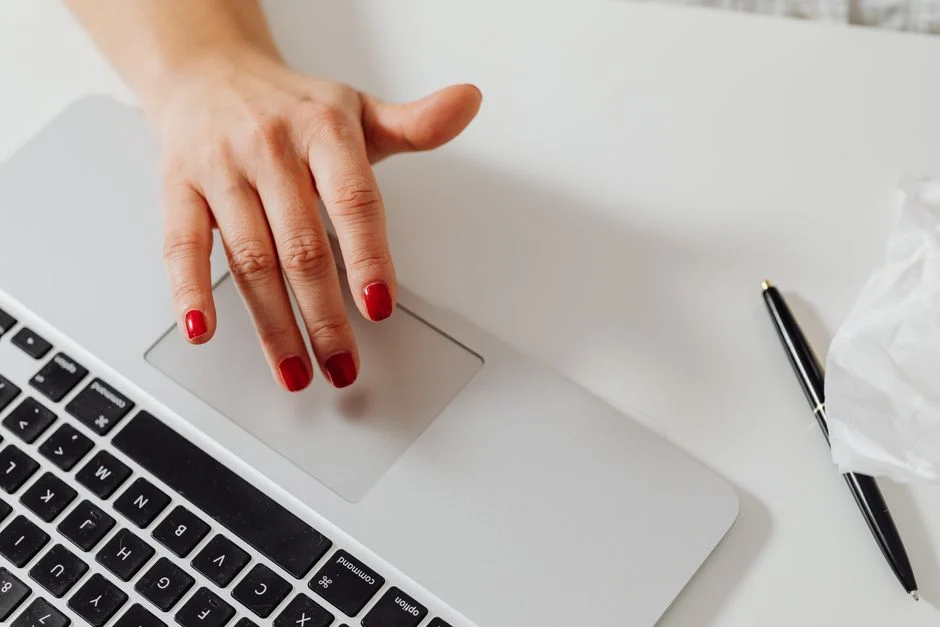
Foto: https://kaboompics.com/ / Pexels
Jika Touchpad Masih Bermasalah
Setelah mencoba semua tips di atas dan touchpad masih juga bermasalah, ada beberapa hal lain yang perlu kamu perhatikan.
Periksa Kombinasi Tombol Fn
Beberapa laptop punya tombol khusus (biasanya kombinasi Fn + salah satu tombol F1-F12 dengan ikon touchpad) untuk mengaktifkan atau menonaktifkan touchpad. Pastikan kamu tidak sengaja menonaktifkannya.
Restart Laptop
Terkadang, masalah kecil pada sistem operasi bisa menyebabkan touchpad tidak merespons. Restart laptop bisa menyegarkan sistem dan mengatasi gangguan sementara.
Cek Baterai Laptop
Baterai laptop yang membengkak bisa menekan bagian bawah touchpad, menyebabkan masalah fisik. Jika kamu melihat ada tonjolan di bagian bawah laptop, segera hentikan penggunaan dan periksa ke teknisi karena bisa berbahaya.
Coba Gunakan Mouse Eksternal
Jika kamu membutuhkan solusi cepat, gunakan mouse eksternal untuk sementara waktu. Ini bisa membantumu tetap bekerja sambil mencari solusi permanen.
Dengan menghindari kesalahan umum ini dan melakukan langkah-langkah penanganan yang tepat, kamu bisa menjaga touchpad laptop tetap berfungsi dengan baik dan nyaman digunakan.
Rekomendasi AICoba Pilih Laptop yang Cocok — gratis, hasil instan sesuai kebutuhan kamu.
Komentar