
Foto: Masood Aslami / Pexels
Ringkasan Cepat
- Periksa stopkontak, kabel charger, dan port pengisian daya secara fisik untuk kerusakan.
- Coba nyalakan laptop tanpa baterai jika memungkinkan untuk mengidentifikasi masalah baterai.
- Perbarui driver baterai dan cek pengaturan daya di sistem operasi kamu.
- Jika langkah-langkah di atas tidak berhasil, bawa laptop ke servis profesional.
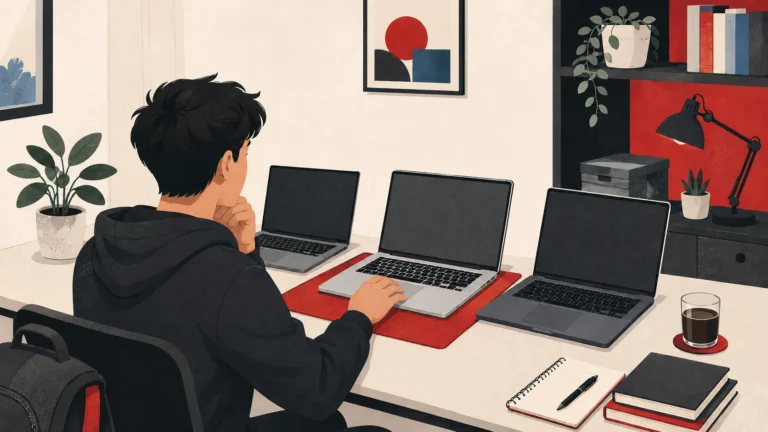
Laptop yang tidak mengisi daya saat dicolok bisa sangat menjengkelkan, apalagi jika kamu sedang dikejar pekerjaan atau tugas. Masalah ini umum terjadi dan seringkali bisa diatasi sendiri tanpa harus ke tempat servis. Penting untuk mengetahui penyebabnya agar kamu bisa menemukan solusi yang tepat.
Ada beberapa skenario yang mungkin terjadi ketika laptop tidak mau mengisi daya. Bisa jadi lampu indikator pengisian daya tidak menyala sama sekali, atau mungkin menyala tapi persentase baterai tidak bertambah. Terkadang, laptop bahkan tidak mau menyala sama sekali jika tidak dicolok ke sumber listrik.
Cek Komponen Fisik Charger dan Stopkontak
Langkah pertama yang harus kamu lakukan adalah memeriksa komponen fisik yang terlibat dalam proses pengisian daya.
- Periksa Stopkontak: Coba colokkan charger laptop ke stopkontak lain. Jika laptop bisa mengisi daya di stopkontak berbeda, berarti masalahnya ada pada stopkontak sebelumnya. Ini adalah cara termudah untuk memastikan sumber listrik berfungsi.
- Inspeksi Kabel Charger dan Adaptor: Teliti seluruh bagian kabel charger. Cari apakah ada sobekan, penyok, atau kerusakan pada insulasinya. Periksa juga kotak adaptor (bagian besar di tengah kabel) apakah ada bengkokan atau bau plastik terbakar. Kerusakan pada kabel atau adaptor sering menjadi penyebab utama laptop tidak mengisi daya.
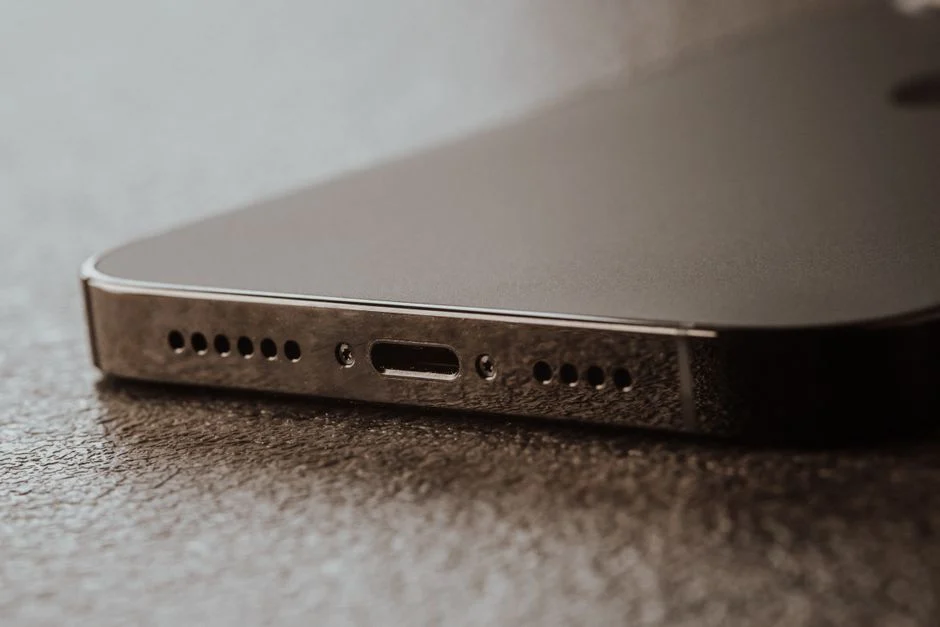
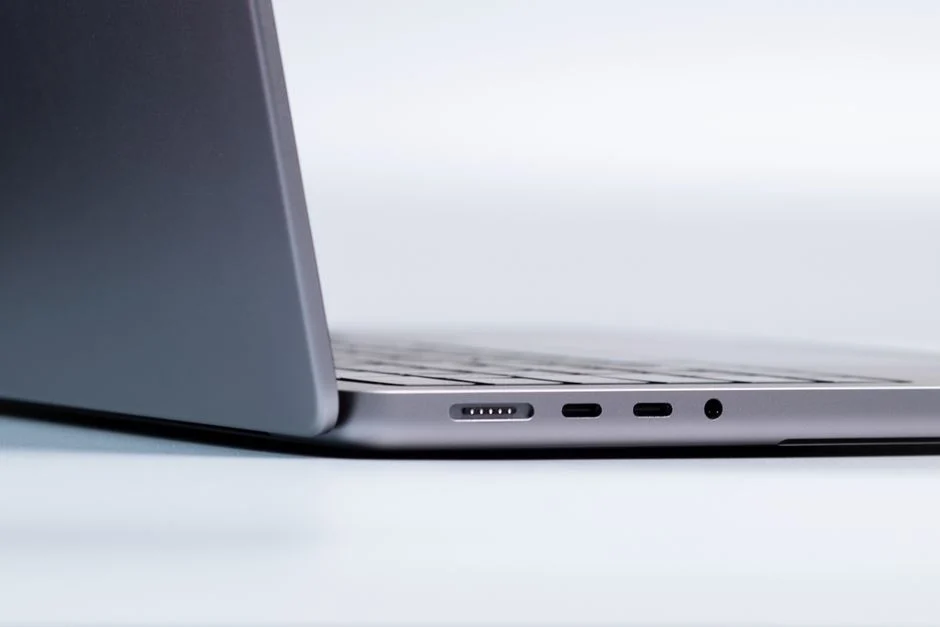
- Periksa Port Pengisian Daya Laptop: Colokan charger yang masuk ke laptop mungkin sudah aus karena sering digunakan, atau bisa juga kotor. Gunakan semprotan udara bertekanan atau kuas kecil untuk membersihkan port dari debu dan kotoran. Pastikan konektor charger masuk dengan erat dan tidak longgar.
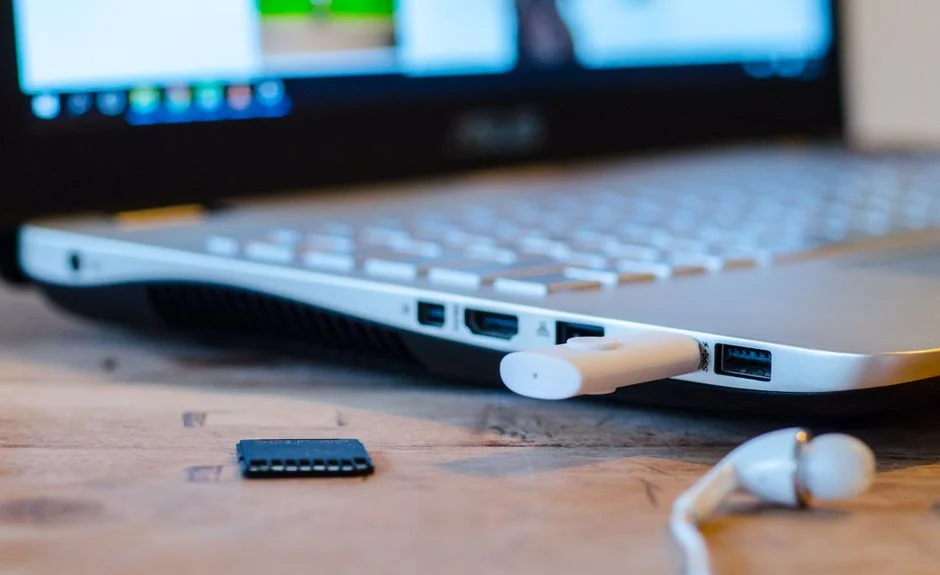
Periksa kabel charger laptop untuk memastikan tidak ada kerusakan fisik atau sambungan yang longgar.
Diagnosa Masalah Baterai dan Perangkat Lunak
Jika semua komponen fisik charger dan stopkontak terlihat baik, masalah mungkin ada pada baterai laptop atau pengaturan perangkat lunak.
- Nyalakan Laptop Tanpa Baterai (jika bisa dilepas): Matikan laptop sepenuhnya, lalu lepaskan baterainya. Colokkan laptop langsung ke sumber listrik tanpa baterai. Jika laptop bisa menyala, kemungkinan besar kamu membutuhkan baterai baru. Sayangnya, banyak laptop modern memiliki baterai tanam yang tidak mudah dilepas.
- Perbarui Driver Baterai: Driver baterai yang usang atau rusak bisa mengganggu proses pengisian daya. Kamu bisa memperbarui driver ini melalui Device Manager di Windows. Caranya: klik kanan menu Start, pilih Device Manager, lalu cari bagian Batteries. Klik kanan pada Microsoft ACPI-Compliant Control Method Battery dan pilih Uninstall device. Setelah selesai, klik menu Action dan pilih Scan for hardware changes. Mulai ulang laptop setelah driver terpasang kembali.
- Cek Pengaturan Daya (Power Settings): Terkadang, pengaturan daya yang tidak tepat bisa menyebabkan laptop tidak mengisi daya dengan benar. Di Windows, kamu bisa memeriksa pengaturan ini melalui Settings > System > Power & battery. Pastikan tidak ada pengaturan yang membatasi pengisian daya.
- Kalibrasi Baterai: Baterai yang sudah tua atau rusak mungkin tidak dapat mengisi daya dengan benar. Melakukan kalibrasi baterai kadang bisa membantu. Proses kalibrasi umumnya meliputi penggunaan laptop hingga baterai benar-benar habis dan mati, lalu mengisi daya penuh tanpa gangguan, kemudian menggunakannya lagi hingga habis. Ulangi proses ini beberapa kali.
Memperbarui driver baterai di Device Manager dapat mengatasi masalah pengisian daya.
Kapan Harus Membawa Laptop ke Servis Profesional?
Jika kamu sudah mencoba semua langkah di atas dan laptop masih tidak mau mengisi daya, kemungkinan besar ada masalah pada komponen internal yang lebih serius.
- Kerusakan Port Power Internal: Jika port pengisian daya di laptop terasa sangat longgar atau ada kerusakan fisik di dalamnya yang tidak bisa kamu bersihkan, kemungkinan port internalnya rusak.
- Masalah Motherboard: Kerusakan pada sirkuit pengisian daya di motherboard adalah masalah kompleks yang memerlukan penanganan profesional.
- Baterai Tanam Rusak: Untuk laptop dengan baterai tanam, jika baterai dicurigai rusak dan tidak bisa dilepas sendiri, sebaiknya serahkan ke teknisi.
Membawa laptop ke pusat layanan resmi atau teknisi tepercaya akan memastikan diagnosa yang akurat dan perbaikan yang tepat, terutama jika laptop kamu masih dalam masa garansi.
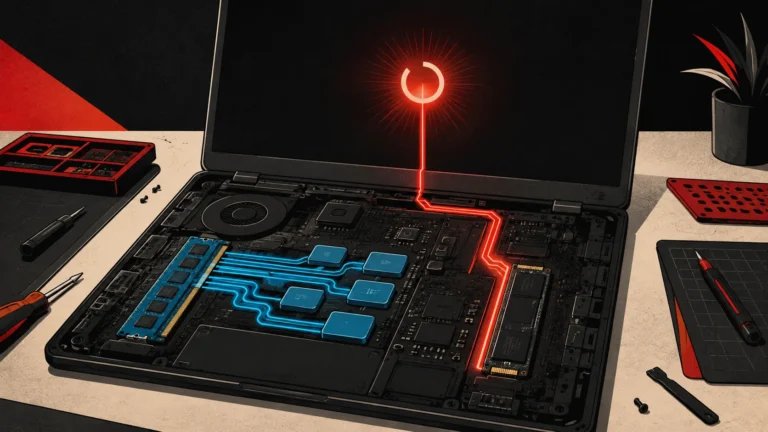
Seorang teknisi sedang memeriksa komponen internal laptop untuk mendiagnosis masalah.
Rekomendasi AICoba Pilih Laptop yang Cocok — gratis, hasil instan sesuai kebutuhan kamu.