

Foto: Serena Tyrrell / Unsplash
Ringkasan Cepat
- Pilih kabel koneksi (HDMI, DisplayPort, USB-C) yang sesuai dengan port di laptop dan monitor.
- Atur mode tampilan di pengaturan sistem operasi (Duplikat, Perluas, atau Layar kedua saja).
- Sesuaikan resolusi, refresh rate, dan skala tampilan monitor eksternal.
- Optimalkan pengaturan warna dan kecerahan via menu OSD monitor dan perbarui driver grafis.
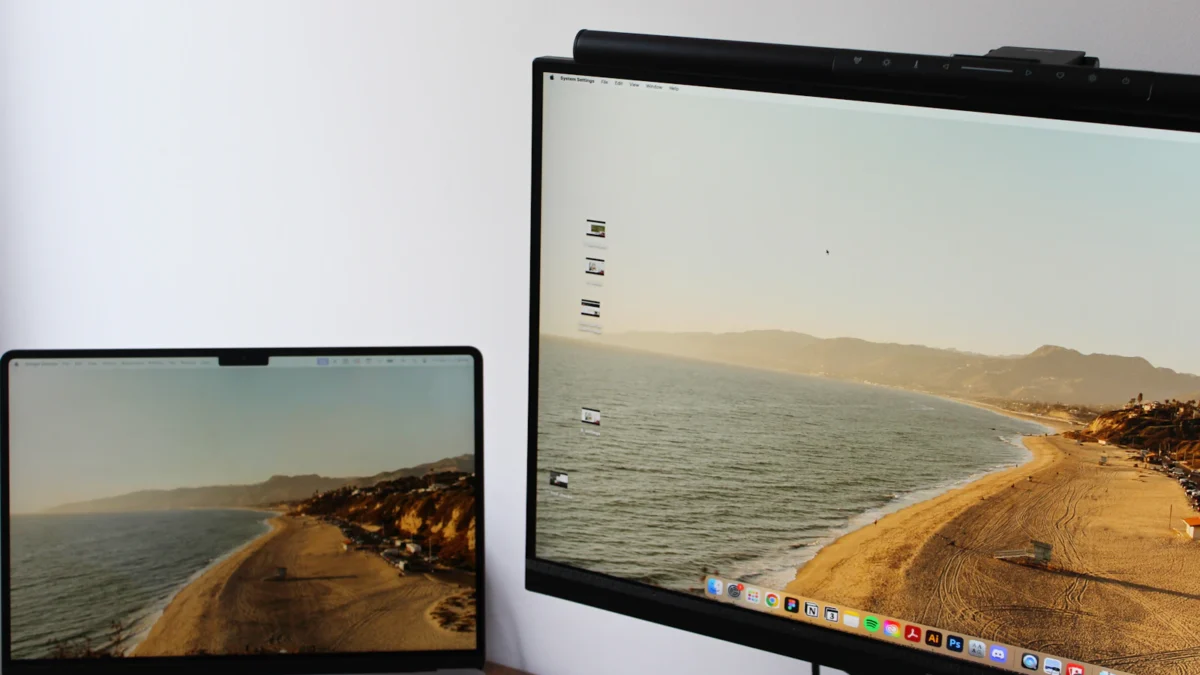
Menggunakan monitor eksternal dengan laptop bisa meningkatkan produktivitas secara signifikan. Layar yang lebih luas memberi ruang kerja lebih banyak, cocok untuk multitasking, editing, atau bahkan gaming.
Namun, agar pengalaman penggunaan optimal, ada beberapa langkah setup awal yang perlu kamu perhatikan.
Memilih Kabel dan Koneksi yang Tepat
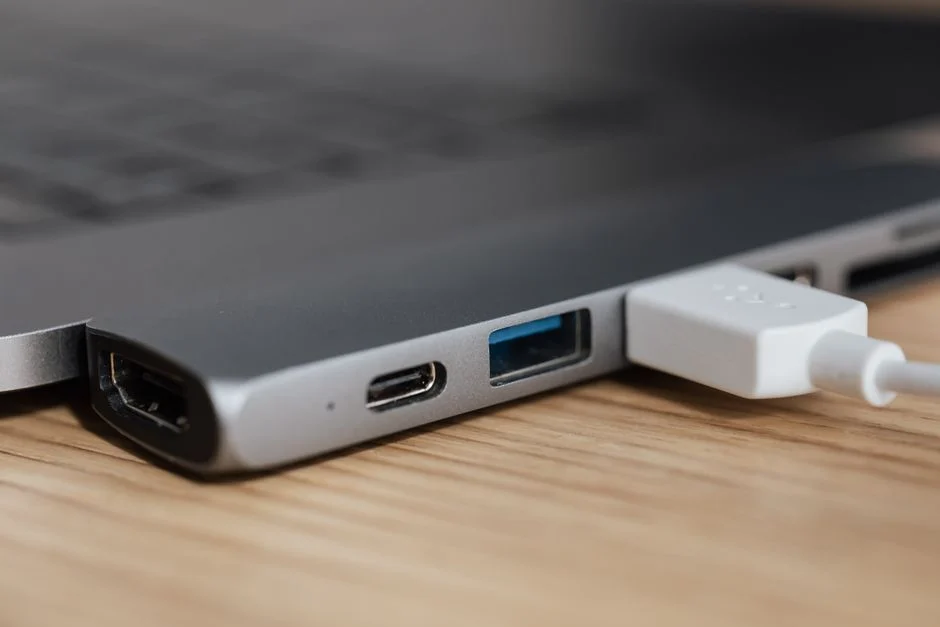
Langkah pertama adalah memastikan kamu memiliki kabel yang sesuai dengan port di laptop dan monitor. Port paling umum saat ini adalah HDMI, DisplayPort, dan USB-C.
HDMI (High-Definition Multimedia Interface) adalah standar yang paling sering ditemukan, mendukung video dan audio. DisplayPort menawarkan bandwidth lebih tinggi, ideal untuk resolusi dan refresh rate yang lebih besar. Sementara itu, USB-C semakin populer karena kemampuannya mendukung data, video, dan daya dalam satu kabel, terutama jika laptop kamu memiliki fitur USB-C Thunderbolt atau DisplayPort Alt Mode.
Periksa spesifikasi monitor dan laptopmu untuk mengetahui jenis port yang tersedia. Pastikan kabel yang kamu gunakan mendukung resolusi dan refresh rate yang diinginkan monitor.
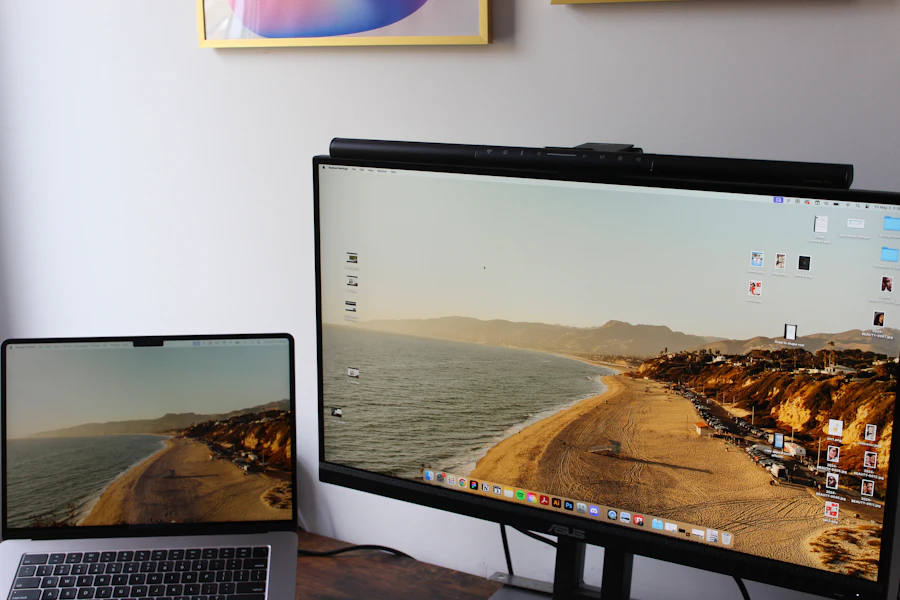
Setelah kabel terpasang, nyalakan monitor dan laptopmu.
Mengatur Tampilan di Sistem Operasi
Setelah monitor terhubung, langkah selanjutnya adalah mengatur tampilan di sistem operasi. Pada Windows, klik kanan di desktop dan pilih ‘Pengaturan Tampilan’ atau ‘Display Settings’.
Di sini kamu bisa melihat deteksi monitor eksternal. Pilih salah satu opsi tampilan: ‘Duplikat’ untuk menampilkan konten yang sama di kedua layar, ‘Perluas’ untuk memperluas desktop ke monitor kedua, atau ‘Layar kedua saja’ untuk hanya menampilkan di monitor eksternal.
Opsi ‘Perluas’ adalah yang paling umum untuk meningkatkan produktivitas. Kamu juga bisa mengatur urutan monitor dengan menyeret kotak monitor di tampilan pengaturan agar sesuai dengan posisi fisik di mejamu.
Atur juga resolusi layar monitor eksternal agar sesuai dengan resolusi natif monitor tersebut. Resolusi yang tidak sesuai bisa membuat tampilan terlihat buram atau terdistorsi. Sesuaikan juga skala teks dan aplikasi agar nyaman dilihat.
Untuk pengguna macOS, buka ‘Pengaturan Sistem’ > ‘Layar’ atau ‘Displays’. Kamu akan melihat pengaturan serupa untuk mengatur resolusi, refresh rate, dan cara monitor menampilkan konten (Mirror Displays atau Extend Display).
Optimalisasi Tambahan untuk Pengalaman Terbaik
Beberapa monitor memiliki pengaturan tambahan yang bisa diakses melalui menu OSD (On-Screen Display) di monitor itu sendiri. Kamu bisa menyesuaikan kecerahan, kontras, mode warna, dan fitur lainnya.
Jika kamu menggunakan monitor dengan refresh rate tinggi (misalnya 120Hz atau 144Hz) untuk gaming atau pekerjaan kreatif, pastikan refresh rate ini juga diatur di sistem operasi. Di Windows, ini bisa ditemukan di ‘Pengaturan Tampilan’ > ‘Pengaturan Tampilan Lanjut’ > ‘Refresh rate’.
Perhatikan juga posisi monitor. Atur ketinggian dan jarak pandang agar ergonomis dan nyaman untuk mata dan postur tubuhmu saat bekerja dalam waktu lama.
Dengan mengikuti langkah-langkah ini, kamu bisa memastikan monitor eksternal berfungsi optimal dan mendukung kebutuhanmu sehari-hari.
Komentar