

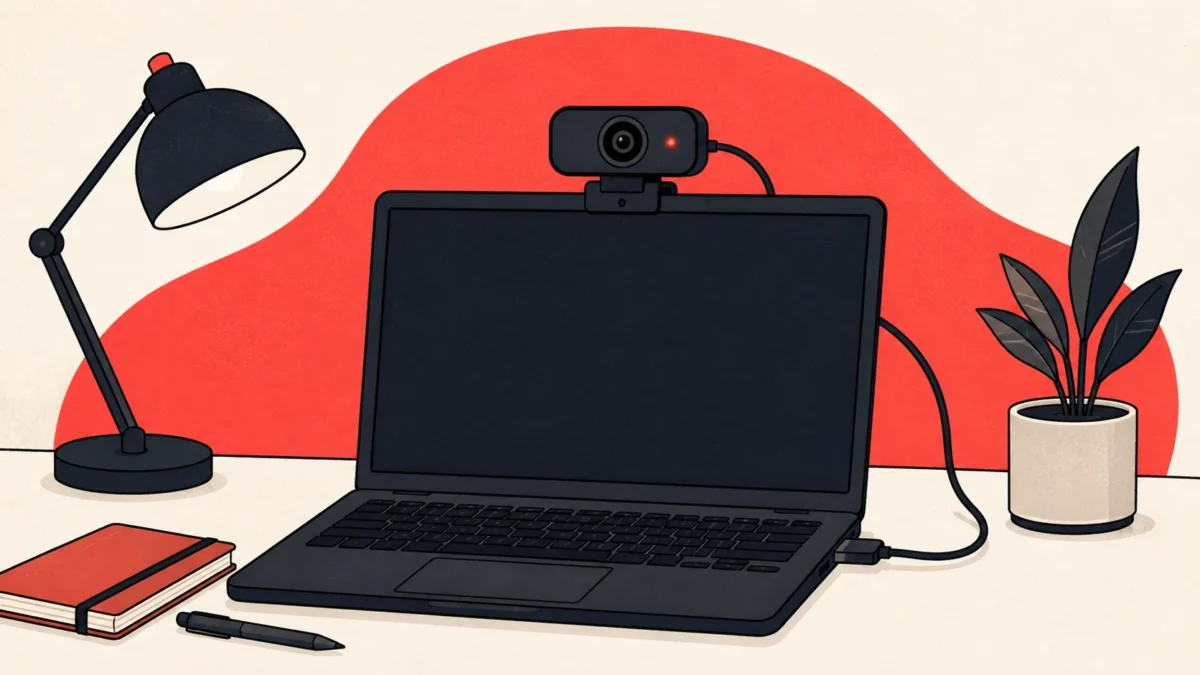
Foto: Admin / teori.id
Ringkasan Cepat
- Posisikan webcam dan sambungkan kabel USB langsung ke komputer.
- Instal driver atau software produsen jika diperlukan.
- Berikan izin akses kamera di pengaturan privasi sistem operasi.
- Pilih webcam eksternal di aplikasi video dan sesuaikan pengaturannya.
- Jika tidak terdeteksi, coba port USB lain, restart, atau perbarui driver.
Webcam eksternal jadi pilihan tepat kalau kamu butuh kualitas video lebih jernih dan fleksibel dibandingkan webcam bawaan laptop. Baik untuk meeting online, streaming game, atau membuat konten, setup yang benar adalah kunci performa optimal. Artikel ini akan memandu kamu langkah demi langkah untuk menyiapkan webcam eksternal baru hingga siap digunakan.
Pasang Fisik Webcam Eksternal ke Laptop atau PC
Langkah pertama adalah memastikan webcam terpasang dengan benar ke perangkat kamu. Kebanyakan webcam eksternal modern menggunakan koneksi USB.
- Posisikan Webcam: Letakkan webcam di tempat yang strategis. Kamu bisa menjepitnya di bagian atas monitor, meletakkannya di meja dengan tripod, atau menggunakan stand khusus. Pastikan posisinya sejajar mata agar sudut pandang terlihat natural saat video call atau merekam.
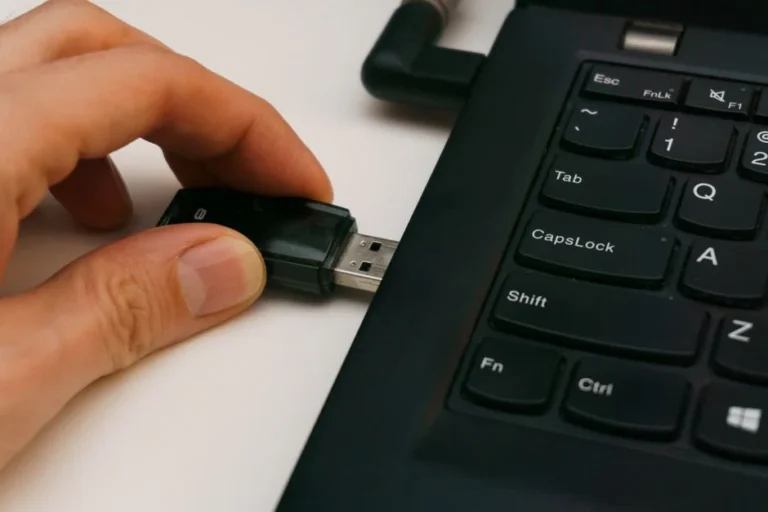
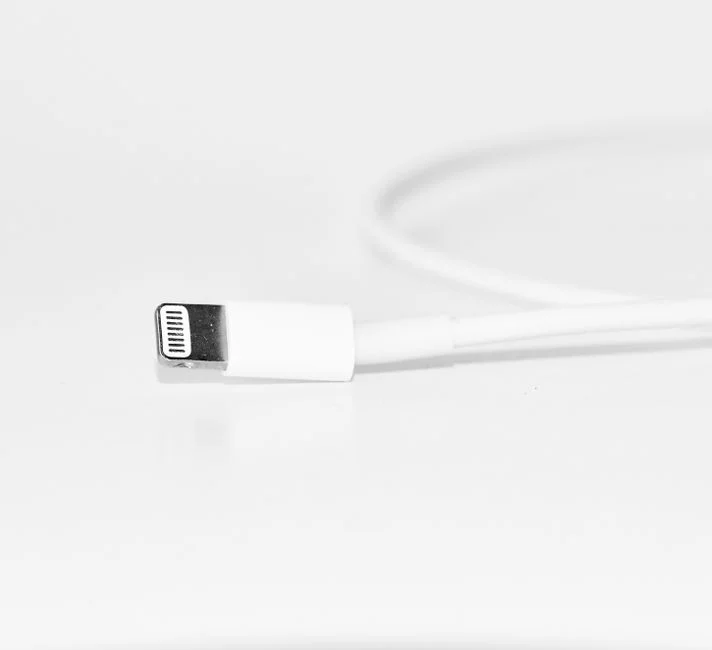
- Sambungkan Kabel USB: Colokkan kabel USB webcam ke port USB yang tersedia di laptop atau PC kamu. Pastikan koneksinya aman dan tidak longgar. Jika webcam kamu memiliki sakelar daya, pastikan sudah dihidupkan. Untuk pengguna Mac, kemungkinan kamu memerlukan adaptor USB ke USB-C jika kabel webcam kamu adalah USB biasa.
- Hindari USB Hub: Sambungkan webcam langsung ke komputer, bukan melalui USB hub. USB hub seringkali tidak menyediakan daya yang cukup untuk mengoperasikan webcam secara optimal.
Pastikan kabel USB webcam terpasang dengan erat ke port yang tersedia di komputer kamu.
Instalasi dan Konfigurasi Software Webcam
Setelah webcam terpasang, sistem operasi biasanya akan secara otomatis mendeteksinya. Namun, ada beberapa langkah konfigurasi yang perlu kamu lakukan.
- Tunggu Deteksi Otomatis: Sebagian besar webcam eksternal dirancang dengan fitur plug and play. Sistem operasi Windows atau macOS akan otomatis mendeteksi dan menginstal driver yang diperlukan. Tunggu beberapa detik sampai muncul notifikasi bahwa perangkat siap digunakan.
- Instal Driver atau Software Produsen (Jika Diperlukan): Beberapa webcam mungkin dilengkapi dengan CD instalasi atau membutuhkan driver khusus yang diunduh dari situs web produsen. Jika webcam kamu menyertakan CD, gunakan itu. Jika tidak, kunjungi situs web resmi merek webcam untuk mengunduh driver terbaru. Ikuti instruksi instalasi di layar dan restart komputer jika diminta.
- Periksa di Device Manager (Windows): Untuk memastikan webcam terdeteksi dengan benar di Windows, klik kanan tombol Start, lalu pilih Device Manager. Perluas kategori Cameras atau Imaging devices. Webcam eksternal kamu seharusnya muncul di daftar tersebut. Jika ada tanda panah ke bawah, klik kanan dan pilih Enable.
- Berikan Izin Akses Kamera: Baik di Windows maupun macOS, kamu perlu memberikan izin agar aplikasi bisa mengakses webcam.
- Windows: Buka Settings > Privacy & security > Camera. Pastikan Camera access dan Let apps access your camera dalam posisi aktif. Gulir ke bawah dan pastikan aplikasi yang ingin kamu gunakan (misalnya Zoom, Google Meet, Skype) sudah mendapatkan izin akses.
- macOS: Buka System Settings > Privacy & Security > Camera. Pastikan aplikasi yang ingin kamu gunakan terdaftar dan aksesnya diaktifkan.
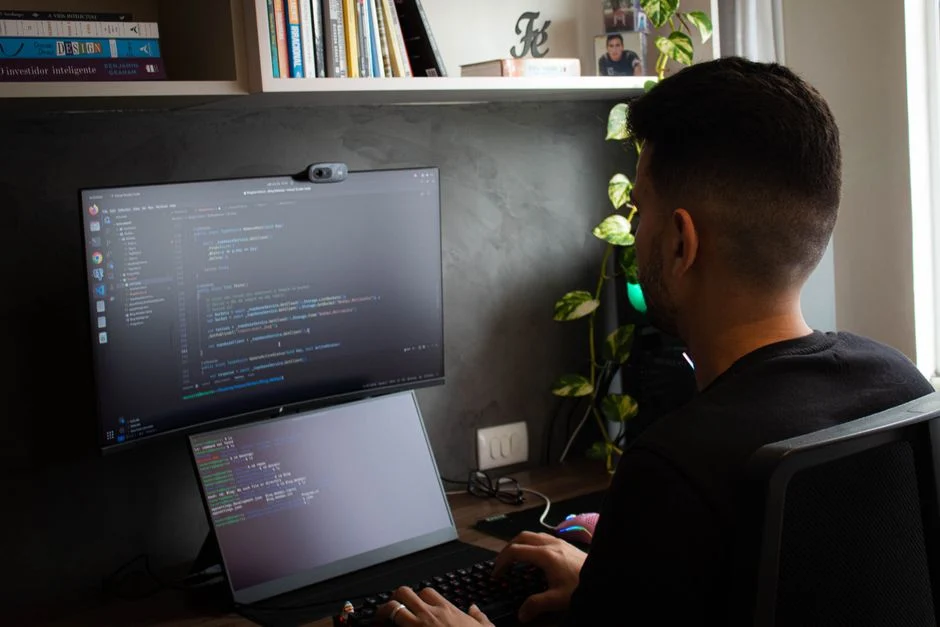
Pastikan pengaturan privasi kamera di sistem operasi kamu sudah diaktifkan untuk aplikasi yang relevan.
Uji Coba dan Optimalkan Pengaturan
Setelah instalasi dan konfigurasi dasar, saatnya memastikan webcam berfungsi optimal.
- Buka Aplikasi Kamera Bawaan: Di Windows, kamu bisa membuka aplikasi Camera bawaan. Di macOS, coba aplikasi seperti FaceTime. Ini akan menunjukkan apakah webcam kamu berfungsi dengan baik.
- Pilih Webcam di Aplikasi Video: Saat menggunakan aplikasi video conference (Zoom, Google Meet, Skype) atau streaming, kamu perlu memilih webcam eksternal sebagai perangkat input video default. Biasanya, ini ada di pengaturan video atau audio & video di dalam aplikasi tersebut.
- Sesuaikan Pengaturan Lanjutan: Jika webcam kamu dilengkapi software dari produsen, buka software tersebut untuk menyesuaikan pengaturan lebih lanjut seperti kecerahan, kontras, fokus, resolusi, dan frame rate. Kamu juga bisa mengatur mikrofon bawaan webcam jika ada.
Cara Mengatasi Webcam Tidak Terdeteksi
Jika webcam kamu tidak terdeteksi atau tidak berfungsi setelah mengikuti langkah-langkah di atas, ada beberapa hal yang bisa kamu coba.
- Coba Port USB Lain: Pindahkan kabel USB webcam ke port USB lain di komputer.
- Restart Komputer: Terkadang, restart sederhana bisa menyelesaikan masalah deteksi perangkat.
- Periksa Kabel: Pastikan tidak ada kabel yang longgar atau rusak.
- Matikan Fitur Keamanan Antivirus: Beberapa program antivirus memiliki fitur ‘Webcam Protection’ yang bisa memblokir akses kamera. Coba nonaktifkan sementara fitur ini di pengaturan antivirus kamu.
- Perbarui Driver: Di Device Manager (Windows), klik kanan pada webcam kamu dan pilih Update driver. Jika sudah terinstal, kamu bisa coba Uninstall device lalu restart komputer agar Windows menginstal ulang driver bawaan.
- Uji di Perangkat Lain: Jika memungkinkan, coba webcam di komputer atau laptop lain untuk memastikan masalahnya bukan pada webcam itu sendiri.
Webcam eksternal menawarkan kualitas dan fleksibilitas yang lebih baik untuk berbagai kebutuhan.
Komentar
1 Komentar
Thankss min, sangat membantu