


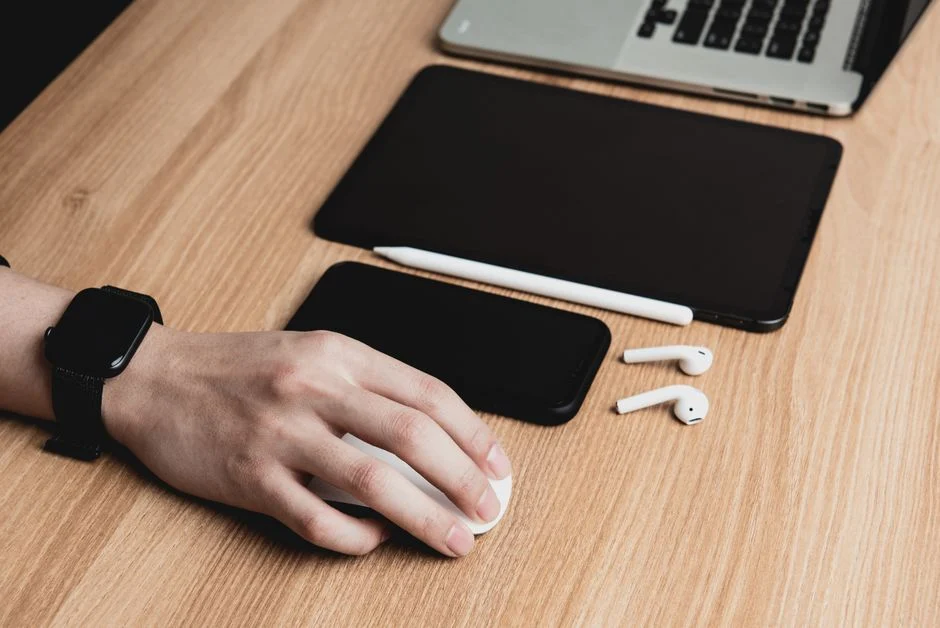
Foto: cottonbro studio / Pexels
Ringkasan Cepat
- Periksa dan ganti baterai mouse wireless kamu jika sudah lemah.
- Pindahkan USB dongle ke port USB lain atau sambungkan langsung ke komputer.
- Jauhkan mouse dari sumber interferensi sinyal seperti router Wi-Fi.
- Perbarui atau instal ulang driver mouse melalui Device Manager.
- Nonaktifkan pengaturan hemat daya untuk port USB dan Bluetooth di Device Manager.
Mouse wireless adalah aksesori yang populer karena kepraktisannya. Namun, gangguan koneksi mouse wireless yang tiba-tiba putus atau mouse wireless nge-lag bisa sangat mengganggu, apalagi saat sedang bekerja atau bermain game. Masalah ini bisa disebabkan oleh berbagai faktor, mulai dari hal sederhana sampai yang lebih kompleks.
Artikel ini akan membahas tarian langkah-langkah praktis untuk mengatasi mouse wireless yang sering putus-putus atau tidak responsif. Dengan mengikuti panduan ini, kamu bisa mengembalikan fungsi mouse wireless kamu agar kembali lancar tanpa hambatan.
Penyebab Umum Mouse Wireless Sering Putus dan Solusinya
Ada beberapa alasan kenapa mouse wireless kamu bisa mengalami masalah koneksi. Memahami penyebabnya akan membantu kamu menemukan solusi yang tepat.
1. Masalah Baterai
Baterai lemah atau habis adalah penyebab paling umum mouse wireless tidak berfungsi atau koneksinya putus-putus. Mouse wireless membutuhkan daya yang stabil untuk berkomunikasi dengan komputer.
- Ganti atau isi ulang baterai: Jika mouse kamu menggunakan baterai yang bisa diganti, coba ganti dengan baterai baru. Jika mouse kamu menggunakan baterai isi ulang, pastikan sudah terisi penuh.
- Periksa indikator baterai: Beberapa mouse wireless memiliki indikator baterai yang bisa kamu periksa. Jika berkedip atau menunjukkan level rendah, segera ganti atau isi ulang.
2. Gangguan pada USB Receiver atau Port USB
USB receiver atau dongle adalah jembatan komunikasi antara mouse dan komputer. Jika ada masalah pada dongle atau port USB, koneksi mouse bisa terganggu.
- Pindahkan dongle ke port USB lain: Coba cabut dongle USB dari portnya, tunggu 10-15 detik, lalu colokkan kembali ke port USB lain, terutama port di bagian belakang CPU untuk desktop. Port USB depan seringkali punya kualitas lebih rendah dan rentan interferensi.
- Hindari USB hub atau kabel ekstensi: Kadang, USB hub atau kabel ekstensi bisa menyebabkan daya kurang atau interferensi sinyal. Sambungkan dongle langsung ke port USB di komputer.
- Bersihkan port USB: Pastikan tidak ada debu atau kotoran di port USB yang bisa menghalangi koneksi.
Membersihkan port USB receiver mouse wireless.
3. Jarak dan Interferensi Sinyal
Mouse wireless menggunakan sinyal radio frekuensi (RF) untuk terhubung. Jarak yang terlalu jauh atau adanya penghalang fisik serta interferensi dari perangkat lain bisa melemahkan sinyal.
- Dekatkan mouse dengan receiver: Pastikan tidak ada penghalang seperti meja atau benda lain antara mouse dan dongle. Usahakan jaraknya tidak lebih dari 2-3 meter.
- Kurangi interferensi: Perangkat wireless lain seperti router Wifi, headset Bluetooth, atau bahkan microwave bisa menyebabkan interferensi. Jauhkan mouse dari perangkat tersebut.
- Gunakan kabel ekstensi USB: Jika memungkinkan, gunakan kabel ekstensi USB pendek untuk menempatkan dongle lebih dekat ke mouse. Ini bisa membantu mengatasi masalah sinyal tanpa mengubah pengaturan apa pun.
4. Masalah Driver atau Software
Driver yang usang atau bermasalah bisa menyebabkan mouse wireless tidak terdeteksi atau berfungsi tidak normal.
- Perbarui driver mouse: Buka Device Manager (di Windows, tekan Windows + X lalu pilih Device Manager). Cari bagian Mice and other pointing devices, klik kanan pada nama mouse kamu, lalu pilih Update driver dan pilih Search automatically for drivers.
- Instal ulang driver mouse: Jika pembaruan tidak berhasil, coba uninstall driver (klik kanan pada nama mouse, pilih Uninstall device), lalu restart komputer kamu. Sistem akan otomatis menginstal ulang driver yang sesuai.
- Periksa pembaruan sistem operasi: Pastikan sistem operasi kamu selalu diperbarui, karena pembaruan seringkali menyertakan perbaikan untuk kompatibilitas perangkat keras.
5. Pengaturan Hemat Daya
Fitur hemat daya di Windows bisa mematikan port USB setelah periode tidak aktif, yang bisa menyebabkan mouse wireless tidak terdeteksi setelah beberapa saat.
- Nonaktifkan mode hemat daya USB: Tekan Windows + X dan pilih Device Manager. Di bagian Human Interface Device (HID), klik kanan pada HID-compliant mouse properties dan di tab Power Management, hilangkan centang pada Allow the computer to turn off this device to save power. Ulangi langkah ini untuk Universal Serial Bus controllers.
- Nonaktifkan mode hemat daya Bluetooth: Jika menggunakan mouse Bluetooth, lakukan hal serupa untuk adaptor Bluetooth di Device Manager.
Langkah Tambahan untuk Mengatasi Masalah Koneksi
Jika solusi di atas belum juga berhasil, coba beberapa langkah berikut:
- Restart komputer: Terkadang, masalah sederhana bisa diatasi dengan me-restart komputer kamu. Ini akan menyegarkan sistem dan bisa memperbaiki gangguan sementara.
- Coba di komputer lain: Jika mouse masih bermasalah, coba hubungkan mouse wireless kamu ke komputer lain. Jika berfungsi normal di komputer lain, kemungkinan masalahnya ada pada komputer kamu, bukan pada mouse.
- Reset mouse wireless: Beberapa mouse wireless memiliki tombol reset kecil di bagian bawah. Coba tekan tombol ini untuk menyegarkan koneksi.
- Gunakan alas mouse yang tepat: Sensor optik mouse bisa kesulitan membaca permukaan yang tidak rata atau transparan. Gunakan mousepad standar untuk responsivitas yang lebih baik.
Mengatasi masalah mouse wireless yang sering putus-putus seringkali hanya memerlukan sedikit usaha dan pemahaman tentang penyebabnya. Dengan mengikuti langkah-langkah di atas, kamu bisa kembali menggunakan mouse wireless kamu dengan nyaman dan lancar.
Rekomendasi AICoba Pilih Mouse yang Cocok — gratis, hasil instan sesuai kebutuhan kamu.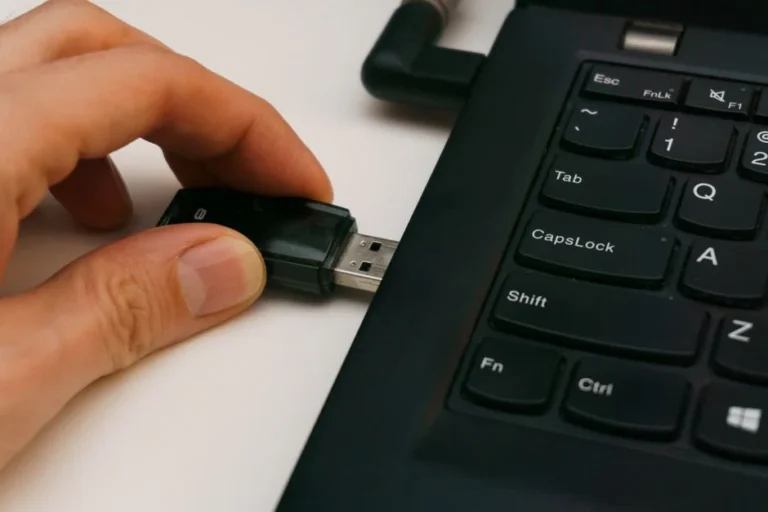
Komentar