

Foto: Markus Winkler / Pexels
Ringkasan Cepat
- Restart paksa HP sebagai langkah pertama.
- Bersihkan layar dan lepas pelindung layar untuk mengecek gangguan fisik.
- Cek aplikasi atau update sistem operasi jika masalah disebabkan oleh software.
- Jika semua cara tidak berhasil, bawa HP ke servis profesional karena kemungkinan ada kerusakan hardware.
Layar HP yang tiba-tiba tidak bisa disentuh atau tidak responsif tentu sangat mengganggu aktivitas kamu. Masalah ini bisa disebabkan oleh berbagai faktor, mulai dari gangguan perangkat lunak hingga kerusakan perangkat keras. Jangan khawatir, ada beberapa solusi yang bisa kamu coba sebelum membawa HP ke tempat servis.
Penyebab Umum Layar HP Tidak Responsif
Sebelum mencoba memperbaikinya, penting untuk memahami beberapa penyebab umum mengapa layar HP tidak bisa disentuh. Dengan mengetahui penyebabnya, kamu bisa lebih mudah menentukan langkah penanganan yang tepat.
- Gangguan Software Sementara: Aplikasi yang crash, bug pada sistem operasi, atau penggunaan memori (RAM) yang berlebihan bisa membuat layar sentuh macet.
- Kotoran atau Kelembapan: Debu, kotoran, minyak, atau cairan yang menempel di layar bisa mengganggu sensitivitas sentuhan.
- Pelindung Layar (Screen Protector) Tidak Sesuai: Pelindung layar yang terlalu tebal atau tidak terpasang dengan benar bisa mengurangi responsivitas layar.
- Kerusakan Hardware: Benturan, jatuh, atau tekanan fisik pada layar bisa menyebabkan kerusakan komponen internal yang membuat layar tidak berfungsi.
- Penggunaan Charger Tidak Asli atau Daya Rendah: Charger abal-abal dengan output daya tidak stabil atau daya baterai yang sangat rendah (di bawah 10%) dapat memengaruhi sensitivitas layar.
- Overheating: HP yang terlalu panas akibat penggunaan berat atau pengisian daya sambil dipakai juga bisa membuat layar sentuh error.
Cara Mengatasi Layar HP yang Gak Bisa Disentuh
Jika layar HP kamu tidak responsif, coba beberapa langkah berikut secara berurutan. Mulai dari solusi sederhana hingga yang memerlukan tindakan lebih lanjut.
- Restart Paksa HP (Force Restart)
- Bersihkan Layar dan Lepas Pelindung Layar
- Periksa Penggunaan Memori dan Aplikasi
- Masuk ke Mode Aman (Safe Mode)
- Pastikan Menggunakan Charger Asli dan Daya Cukup
- Perbarui Sistem Operasi atau Lakukan Reset Pabrik
- Kalibrasi Layar Sentuh (Jika Ada Fitur)
Cara ini adalah langkah paling dasar dan seringkali efektif untuk mengatasi gangguan sementara pada sistem. Tekan dan tahan tombol daya bersamaan dengan tombol volume turun selama beberapa detik (sekitar 7-10 detik) hingga HP mati dan menyala kembali. Untuk iPhone, tekan tombol volume naik, lalu volume turun, kemudian tahan tombol daya sampai logo Apple muncul.
Pastikan layar HP kamu bersih dari debu, kotoran, atau cairan. Gunakan kain microfiber lembut yang sedikit dibasahi untuk membersihkannya. Jika kamu menggunakan pelindung layar, coba lepas pelindung layar tersebut. Pelindung layar yang tebal atau tidak pas bisa jadi penyebab layar HP kurang responsif.
Penggunaan RAM yang berlebihan atau aplikasi pihak ketiga yang bermasalah bisa memicu layar sentuh error. Hapus cache aplikasi atau coba uninstal aplikasi yang baru kamu unduh jika masalah muncul setelah instalasi.
Safe Mode memungkinkan HP kamu berjalan hanya dengan sistem bawaan, menonaktifkan aplikasi pihak ketiga. Jika layar berfungsi normal di Safe Mode, kemungkinan ada aplikasi yang mengganggu kinerja layar sentuh kamu. Cara masuk Safe Mode bervariasi tergantung merek HP, biasanya dengan menekan dan menahan tombol daya, lalu menekan opsi ‘Mode Aman’.
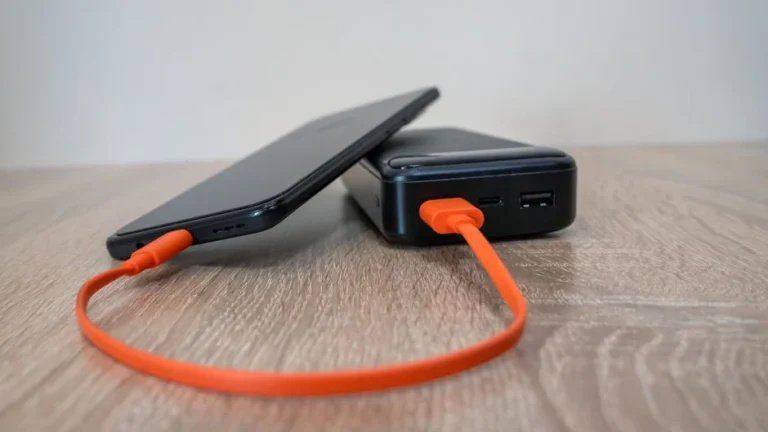
Hindari penggunaan charger abal-abal karena output daya yang tidak stabil bisa mengganggu responsivitas layar. Selain itu, layar HP seringkali kurang responsif saat daya baterai sangat rendah. Hubungkan HP ke charger dan lihat apakah layar kembali berfungsi normal setelah daya terisi.
Bug pada sistem operasi bisa diperbaiki dengan memperbarui software HP kamu ke versi terbaru. Jika semua cara di atas tidak berhasil, langkah terakhir adalah melakukan reset pabrik (factory reset). Proses ini akan mengembalikan HP ke pengaturan awal dan menghapus semua data, jadi pastikan kamu sudah mencadangkan data penting terlebih dahulu.
Caption: Mem-backup data penting sebelum melakukan reset pabrik sangat disarankan.
Beberapa model HP memiliki fitur kalibrasi layar untuk meningkatkan responsivitas sentuhan, terutama jika terjadi sentuhan yang tidak akurat. Cek di pengaturan HP kamu, biasanya di bagian ‘Display’ atau ‘Tampilan’, untuk menemukan opsi ‘Sensitivitas Sentuh’ atau kalibrasi.
Kapan Harus Membawa HP ke Servis Profesional?
Jika semua langkah di atas sudah kamu coba dan layar HP kamu tetap tidak bisa disentuh, kemungkinan besar masalahnya terletak pada kerusakan hardware. Kerusakan fisik akibat terjatuh, tertekan, atau terkena air seringkali memerlukan penanganan khusus dari teknisi profesional. Bawa HP kamu ke pusat layanan resmi atau teknisi terpercaya untuk pemeriksaan dan perbaikan lebih lanjut.
Caption: Teknisi sedang memeriksa layar HP yang tidak berfungsi.
Komentar