

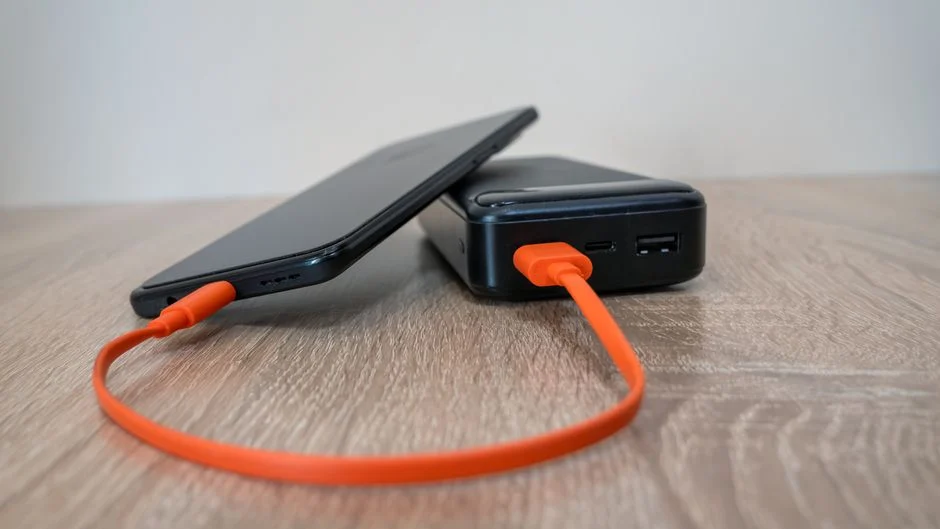
Foto: Eleonora Vokueva / Pexels
Ringkasan Cepat
- Cek kabel dan adaptor charger, pastikan tidak rusak atau palsu.
- Bersihkan port cas HP dari debu dan kotoran.
- Hindari menggunakan HP saat sedang diisi daya.
- Jaga suhu HP agar tidak terlalu panas saat dicas.
- Tutup aplikasi latar belakang dan perbarui sistem operasi secara berkala.
- Pertimbangkan ganti baterai jika HP sudah tua dan performanya menurun.
Kamu pasti pernah merasa kesal saat melihat indikator baterai HP tak kunjung penuh, padahal sudah di-charge berjam-jam. Fenomena hp ngecas lama ini seringkali bikin frustrasi, apalagi kalau kamu sedang buru-buru. Sebelum menyalahkan HP atau charger, ada baiknya kamu memahami berbagai faktor yang bisa jadi penyebabnya.
Proses pengisian daya yang lambat bisa terjadi karena berbagai hal, mulai dari masalah sederhana pada aksesori hingga kondisi internal HP yang lebih kompleks. Artikel ini akan menjelaskan kenapa HP kamu ngecasnya lama dan bagaimana cara mengatasinya dengan mudah.
Mengapa HP Kamu Ngecas Lama?
Ada beberapa alasan umum mengapa proses pengisian daya HP bisa menjadi sangat lambat. Memahami penyebabnya adalah langkah pertama untuk menemukan solusi yang tepat.
1. Kabel atau Adaptor Charger Rusak
Salah satu penyebab paling umum hp lama dicas adalah masalah pada kabel USB atau kepala charger (adaptor). Kabel yang sering ditekuk, digulung sembarangan, atau sudah berumur bisa menyebabkan arus listrik tidak mengalir optimal.
Begitu juga adaptor yang mulai usang, rusak, atau bahkan palsu, kemampuannya menyalurkan daya bisa jauh di bawah standar. Menggunakan charger yang tidak sesuai spesifikasi HP juga bisa memperlambat pengisian daya.
2. Port Cas HP Kotor atau Longgar
Lubang colokan charger di HP, atau yang biasa disebut port USB, juga bisa menjadi biang kerok. Debu, kotoran, atau bahkan serat kain kecil bisa menumpuk dan menghalangi koneksi optimal antara kabel dan port.
Selain itu, port yang sering dicabut-pasang atau penggunaan kabel yang tidak pas bisa membuatnya jadi longgar atau rusak, sehingga pengisian daya pun terhambat.
3. Baterai HP Sudah Tua atau Rusak
Setiap baterai memiliki masa pakai terbatas. Setelah dipakai bertahun-tahun, performa baterai akan menurun, termasuk dalam kecepatan pengisian dan penyimpanan daya.
Baterai lithium punya jumlah maksimal siklus pengisian, dan jika sudah mencapai batasnya, penurunan kinerja adalah hal yang wajar.
4. HP Panas Saat di-Charge
Ketika HP dalam kondisi panas, pengisian daya akan melambat secara otomatis. Ini adalah mekanisme perlindungan bawaan untuk mencegah kerusakan lebih lanjut pada komponen internal.
Faktor lingkungan seperti meletakkan HP di bawah sinar matahari langsung atau di tempat panas juga bisa menyebabkan penumpukan panas berlebih saat pengisian.
5. Menggunakan HP Saat Dicas
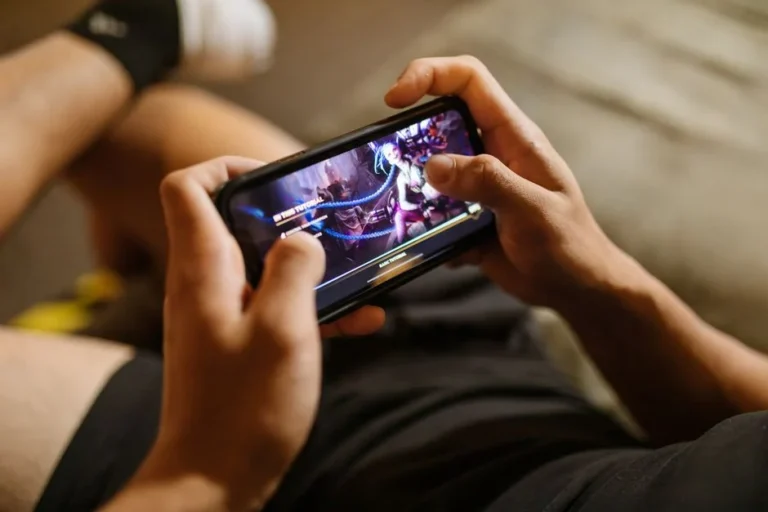
Kebiasaan buruk menggunakan HP untuk bermain game, menonton video, atau menjelajah media sosial saat sedang diisi daya adalah penyebab umum pengisian yang lambat.
Daya yang masuk langsung digunakan untuk mencukupi aktivitas yang sedang kamu lakukan, alih-alih mengisi penuh baterai.
6. Banyak Aplikasi Aktif di Latar Belakang
Aplikasi yang berjalan di latar belakang tidak hanya menyedot kuota internet, tetapi juga meningkatkan konsumsi daya baterai. Hal ini dapat menjadi penyebab HP lama dicas karena daya baterai terus terpakai.
7. Sumber Daya Listrik yang Lemah
Mengisi daya baterai HP menggunakan port USB di komputer atau laptop seringkali menghasilkan daya yang tidak cukup besar untuk pengisian cepat. Pastikan kamu menggunakan sumber daya listrik utama (stopkontak rumah) untuk pengisian yang optimal.
Cara Mengatasi HP yang Ngecasnya Lama
Setelah mengetahui berbagai penyebabnya, sekarang saatnya mencari tahu bagaimana cara agar HP kamu tidak lagi lama mengisi daya.
1. Periksa dan Ganti Kabel atau Adaptor Charger
Jika kamu curiga masalahnya ada pada charger, coba tes dengan charger lain yang kamu yakini original dan masih berfungsi baik. Jika pengisian kembali normal, maka kabel atau adaptor lamamu memang bermasalah dan sudah waktunya diganti.
Selalu gunakan charger original atau yang memiliki spesifikasi setara untuk menghindari masalah di kemudian hari.
2. Bersihkan Port USB HP
Matikan HP sebelum membersihkan port. Gunakan tusuk gigi kayu atau sikat kecil yang lembut untuk menghilangkan debu atau kotoran yang menumpuk di dalam port. Hindari penggunaan benda logam yang bisa merusak komponen.
Jika port terlihat longgar atau rusak parah, sebaiknya bawa ke teknisi profesional untuk diperbaiki.
3. Hindari Penggunaan HP Saat Dicas
Cara paling sederhana untuk mempercepat pengisian adalah dengan membiarkan HP beristirahat saat dicas. Hentikan semua aktivitas yang menggunakan daya besar seperti bermain game atau menonton video.
Jika tidak memungkinkan untuk mematikan HP sepenuhnya, kamu bisa mengaktifkan mode pesawat untuk menonaktifkan fitur-fitur yang menguras daya seperti Wifi, Bluetooth, dan data seluler.
4. Perhatikan Suhu HP
Hindari mengisi daya HP di tempat yang panas atau di bawah sinar matahari langsung. Lepaskan casing HP saat mengisi daya untuk membantu pembuangan panas.
Jika HP terasa sangat panas, dinginkan dulu sebelum dicas. Kamu bisa meletakkannya di ruangan ber-AC atau di permukaan yang tidak menyerap panas seperti meja kayu atau kaca.
5. Tutup Aplikasi Latar Belakang dan Perbarui Sistem
Secara rutin bersihkan RAM atau tutup aplikasi yang berjalan di latar belakang. Kamu bisa melakukannya dari menu Recent Apps atau melalui pengaturan baterai di HP kamu.
Pastikan juga sistem operasi HP kamu selalu ter-update ke versi terbaru. Pembaruan sistem seringkali membawa perbaikan bug dan optimasi yang bisa meningkatkan efisiensi pengisian daya.
6. Pertimbangkan Ganti Baterai
Jika HP kamu sudah berumur 2-3 tahun lebih dan pengisian daya yang lambat diikuti dengan baterai cepat habis, kemungkinan besar sudah saatnya mengganti baterai. Bawa HP kamu ke pusat servis resmi untuk penggantian baterai yang aman dan sesuai.
Rekomendasi AICoba Pilih HP yang Cocok — gratis, hasil instan sesuai kebutuhan kamu.
Komentar