

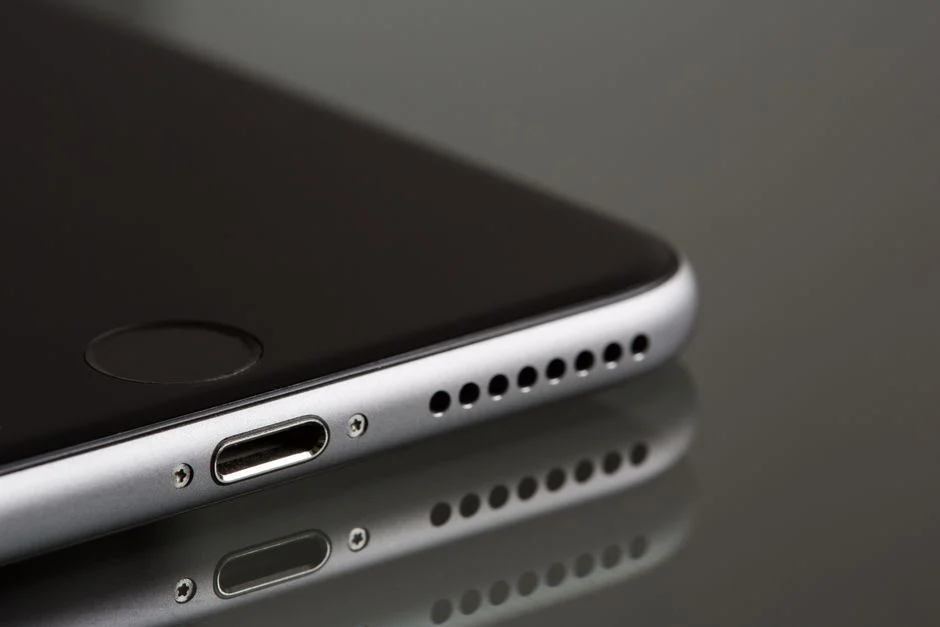
Foto: Torsten Dettlaff / Pexels
Ringkasan Cepat
- Matikan HP dan lepaskan casing sebelum membersihkan speaker.
- Gunakan sikat gigi halus, sticky tack, atau udara bertekanan untuk membersihkan debu.
- Jika kemasukan air, segera matikan HP dan gunakan aplikasi pembersih suara atau silica gel.
- Lakukan pembersihan rutin untuk menjaga kualitas suara speaker tetap optimal.
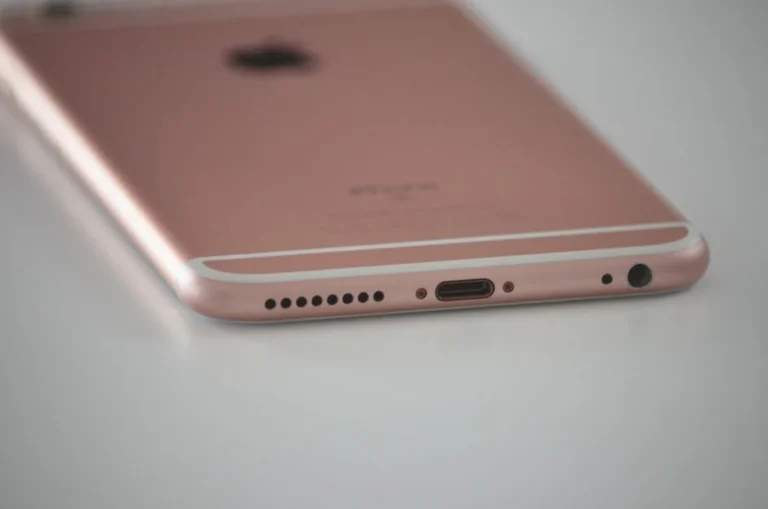
Speaker HP yang kotor bisa bikin suara jadi mendem, pecah, atau bahkan tidak terdengar sama sekali. Debu, serat kain, dan kotoran kecil lainnya sering menumpuk di lubang speaker seiring waktu. Membersihkan speaker hp secara rutin adalah langkah penting untuk menjaga kualitas audio tetap optimal dan memperpanjang umur perangkat kamu.
Sebelum buru-buru ke tempat servis, kamu bisa mencoba beberapa cara membersihkan speaker hp sendiri di rumah dengan alat sederhana. Penting untuk selalu mematikan perangkat dan mencabut semua aksesori sebelum membersihkan.
Bersihin Speaker HP dari Debu dan Kotoran
Penumpukan debu dan kotoran adalah penyebab paling umum speaker HP suaranya mengecil atau terdengar sember. Membersihkan area ini secara berkala akan sangat membantu.
- Matikan HP dan Lepaskan Casing. Pastikan HP kamu dalam keadaan mati sepenuhnya dan cabut semua kabel serta aksesori untuk menghindari risiko korsleting atau kerusakan saat membersihkan. Lepaskan casing atau pelindung lainnya agar speaker lebih mudah dijangkau.
- Sikat dengan Lembut. Gunakan sikat gigi berbulu halus yang kering dan bersih, atau kuas kecil. Sikatlah lubang speaker dengan gerakan searah secara perlahan. Fokus pada gerakan menyapu keluar agar kotoran rontok dan tidak terdorong masuk lebih dalam.
- Gunakan Sticky Tack atau Selotip Bening. Ambil sedikit sticky tack (sejenis perekat elastis) atau selotip bening. Tekan dengan lembut pada lubang speaker, lalu angkat. Kotoran dan debu halus akan menempel pada perekat. Ulangi proses ini sampai tidak ada lagi kotoran yang menempel.
- Semprotkan Udara Bertekanan. Gunakan kaleng udara bertekanan khusus untuk elektronik. Semprotkan udara dari jarak sekitar 10-15 cm dari speaker dengan interval pendek (3-4 kali) untuk mengeluarkan debu dan partikel kecil yang terperangkap. Miringkan HP agar kotoran yang terangkat mudah keluar. Hindari menyemprot terlalu dekat atau dengan tekanan berlebihan karena bisa merusak komponen internal.
Atasi Speaker HP yang Kemasukan Air
Jika HP kamu tidak sengaja kemasukan air atau cairan, jangan panik. Ada beberapa langkah yang bisa kamu coba untuk mengatasi speaker yang basah.
- Segera Matikan HP. Ini adalah langkah pertama dan terpenting. Matikan HP secepatnya untuk mencegah kerusakan lebih lanjut akibat korsleting.
- Keringkan Permukaan Luar. Gunakan kain lembut, seperti kain mikrofiber, untuk mengeringkan permukaan luar speaker yang terkena air.
- Goyangkan HP dengan Hati-hati. Posisikan HP dengan lubang speaker menghadap ke bawah, lalu goyangkan perlahan untuk membantu mengeluarkan sisa air.
- Gunakan Aplikasi Pembersih Suara. Beberapa HP Android memiliki fitur bawaan pembersih speaker otomatis atau kamu bisa mengunduh aplikasi pembersih speaker. Aplikasi ini bekerja dengan menghasilkan suara frekuensi tinggi yang bisa membantu mengeluarkan air atau debu dari speaker.
- Biarkan Mengering Sempurna. Setelah melakukan langkah-langkah di atas, letakkan HP di tempat kering dengan sirkulasi udara yang baik. Kamu bisa menggunakan silica gel untuk membantu menyerap kelembapan. Hindari menggunakan pengering rambut (hair dryer) dengan udara panas karena bisa mendorong air lebih dalam atau merusak komponen.
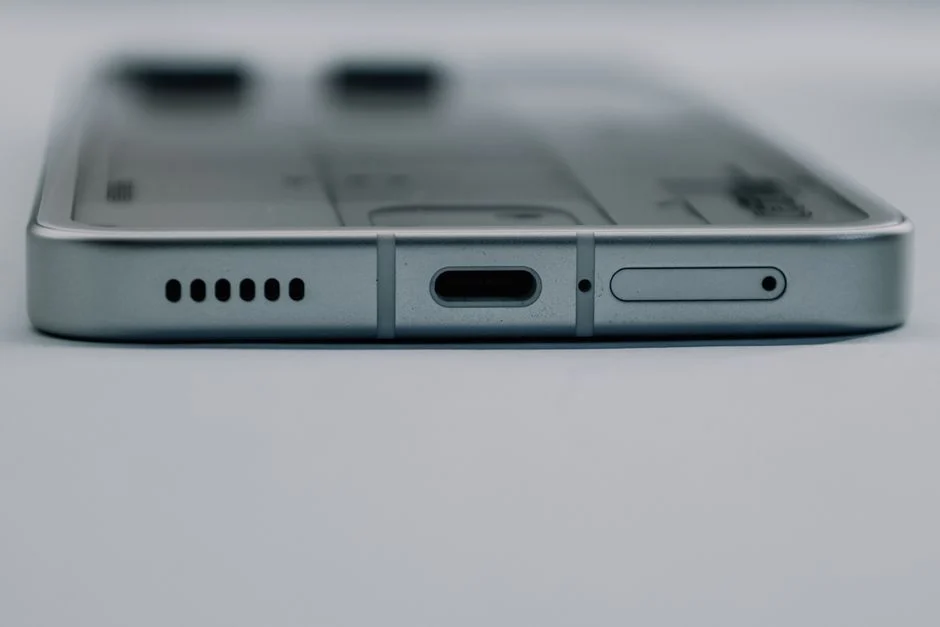
Setelah membersihkan, coba putar musik atau video dengan volume maksimal untuk memastikan suara yang dihasilkan sudah jernih dan bebas dari gangguan. Jika suara speaker masih bermasalah setelah dibersihkan, terutama jika ada kerusakan fisik atau HP pernah terjatuh/terbentur, ada kemungkinan komponen speaker mengalami kerusakan hardware. Dalam kasus ini, pertimbangkan untuk membawa HP ke pusat servis terpercaya.
Kapan Speaker HP Perlu Dibersihkan?
Kamu bisa tahu kapan speaker HP perlu dibersihkan jika volume suara menurun, terdengar pecah, berdengung, atau tidak seimbang. Membersihkan speaker secara rutin juga akan memastikan suara yang dihasilkan tetap jernih dan menghindari kerusakan permanen.
Selain faktor kotoran dan air, masalah suara speaker juga bisa disebabkan oleh pengaturan volume yang terlalu rendah, mode ‘Jangan Ganggu’ yang aktif, atau koneksi ke perangkat Bluetooth lain. Pastikan untuk selalu memeriksa pengaturan suara di HP kamu terlebih dahulu.
Rekomendasi AICoba Pilih HP yang Cocok — gratis, hasil instan sesuai kebutuhan kamu.
Komentar