
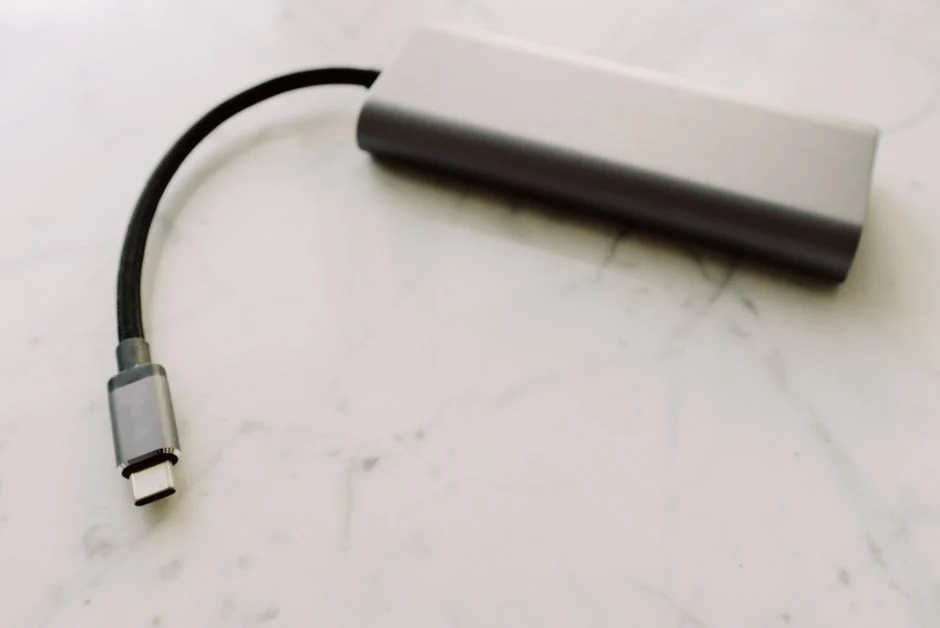
Foto: ready made / Pexels
Ringkasan Cepat
- Matikan HP sebelum membersihkan port charger.
- Bersihkan port charger dari debu dan kotoran pakai tusuk gigi berlapis kapas atau udara bertekanan.
- Coba ganti kabel charger dengan yang original dan berkualitas baik.
- Jika masalah berlanjut atau port rusak parah, segera bawa ke teknisi profesional.
Pernah mengalami kabel charger HP yang terasa goyang atau mudah lepas saat dicolokkan? Itu tandanya port charger HP kamu mulai longgar. Masalah ini sering terjadi dan bisa bikin pengisian daya terganggu, bahkan berujung pada kerusakan permanen kalau dibiarkan.
Jangan terburu-buru panik atau langsung berpikir untuk ganti HP. Ada beberapa cara mengatasi port charger HP yang longgar atau kotor yang bisa kamu coba sendiri di rumah.
Penyebab Port Charger HP Longgar dan Tidak Mengisi Daya
Ada beberapa faktor umum yang menyebabkan port charger HP kamu jadi longgar atau susah dicas.
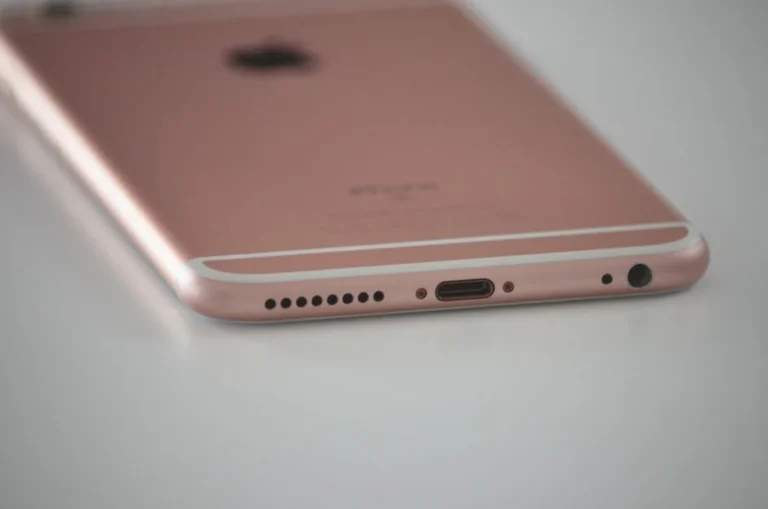
- Kotoran dan Debu Menumpuk. Debu, serat kain, atau kotoran lain bisa masuk dan menumpuk di dalam port charger. Penumpukan ini menghalangi koneksi antara kabel dan port, membuat kabel tidak mencengkeram sempurna dan terasa longgar.
- Pemakaian Berulang dan Kasar. Sering mencabut dan mencolok kabel charger dengan paksa atau sembarangan bisa membuat konektor di dalam port jadi aus atau bergeser seiring waktu. Ini melemahkan kekuatan penjepit logam di dalamnya.
- Kabel Charger Tidak Original. Menggunakan kabel dan kepala charger non-original atau berkualitas rendah dapat mempercepat keausan port. Charger dengan konektor yang tidak presisi bisa merusak bagian dalam port.
- Kerusakan Fisik. Dalam beberapa kasus, port USB bisa rusak akibat HP terjatuh, terbentur, atau bahkan solderan di motherboard jadi longgar.
Cara Mengatasi Port Charger HP yang Longgar
Sebelum membawa ke teknisi, kamu bisa mencoba beberapa langkah berikut untuk mengatasi port charger HP yang longgar atau bermasalah.
- Matikan HP Terlebih Dahulu. Selalu pastikan HP dalam kondisi mati sebelum mencoba membersihkan atau memperbaiki port charger. Ini penting untuk menghindari risiko korsleting atau kerusakan komponen lain.
- Bersihkan Port Charger dari Kotoran dan Debu. Ini adalah langkah pertama dan paling sering berhasil. Gunakan alat yang aman untuk membersihkan kotoran yang menumpuk.
- Tusuk Gigi atau Cotton Bud. Siapkan tusuk gigi yang dilapisi kapas tipis di ujungnya, atau gunakan cotton bud kering. Gerakkan perlahan ke kanan dan kiri di dalam port untuk mengangkat serat atau debu. Hati-hati karena ada konektor sensitif di bagian samping port.
- Jarum (Ekstra Hati-hati). Jika kotoran sangat sulit dijangkau, kamu bisa menggunakan jarum tipis, tapi ini sangat berisiko merusak konektor. Lapisi ujung jarum dengan selotip sisi ganda dan lakukan dengan sangat hati-hati.
- Udara Bertekanan. Kamu bisa juga menggunakan udara terkompresi untuk meniup kotoran keluar dari port.
Peringatan: Hindari menggunakan benda logam tajam seperti jarum tanpa pelindung karena berisiko merusak komponen internal port. - Coba Kabel Charger Lain. Sebelum menyalahkan port HP, coba gunakan kabel charger lain yang kamu tahu masih berfungsi baik dan original. Jika kabel lain bisa mengisi daya dengan baik, masalahnya mungkin ada pada kabel chargermu yang lama.
- Atur Arah Konektor (Jika Longgar). Terkadang, kelonggaran bisa disebabkan oleh konektor di dalam port yang sedikit bergeser, terutama jika kamu sering menggunakan charger yang tidak original. Kamu bisa mencoba meluruskan kembali konektor dengan sangat hati-hati menggunakan jarum kecil, tapi ini memerlukan ketelitian tinggi.
- Gunakan Wireless Charging (Jika Mendukung). Jika HP kamu mendukung fitur wireless charging, manfaatkan ini sebagai solusi sementara agar tidak memperparah kondisi port charger yang sudah longgar.
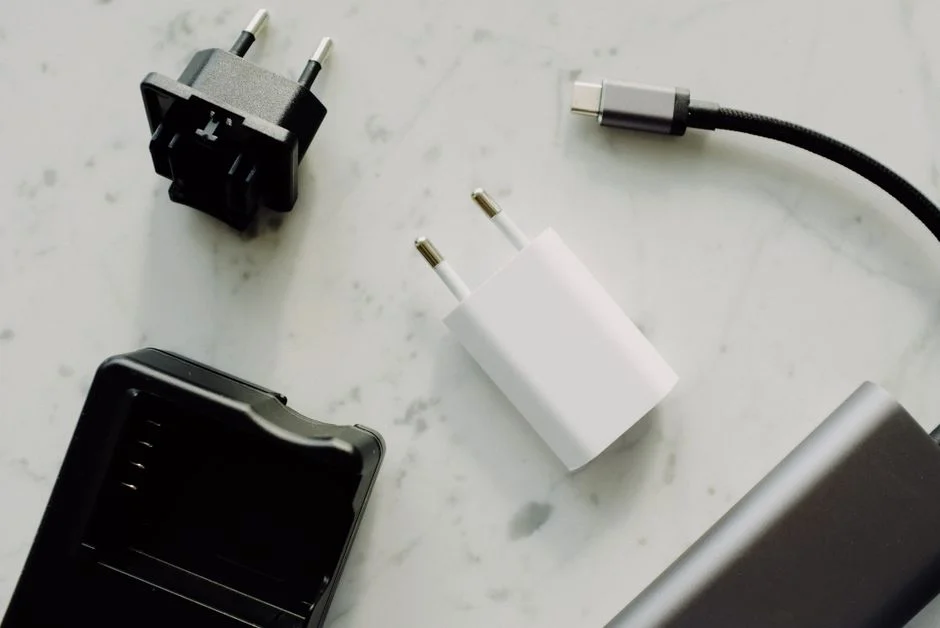
- Periksa Adaptor Charger. Masalah pengisian daya juga bisa berasal dari adaptor. Pastikan adaptor yang kamu gunakan berfungsi optimal dan tidak rusak.
Kapan Harus Membawa ke Teknisi Profesional?
Jika semua cara di atas tidak berhasil, atau jika kamu merasa tidak yakin untuk melakukannya sendiri, segera bawa HP kamu ke teknisi profesional.
Jika port charger benar-benar patah, rusak parah, atau longgar secara fisik dan sudah tidak bisa dipakai, penggantian port mungkin diperlukan. Teknisi profesional biasanya bisa mengganti port charging tanpa harus mengganti seluruh motherboard.
Tips Merawat Port Charger HP Biar Awet
Mencegah lebih baik daripada memperbaiki. Ikuti tips ini agar port charger HP kamu tetap awet dan tidak cepat rusak.
- Gunakan Charger Original dan Berkualitas. Selalu pakai charger asli atau yang direkomendasikan pabrikan HP kamu. Charger yang tidak sesuai standar bisa merusak port secara perlahan.
- Colok dan Cabut Charger dengan Hati-hati. Jangan menarik kabel dengan paksa saat mencabut charger. Pegang bagian kepala charger saat mencabutnya untuk mengurangi tekanan pada kabel dan port.
- Jangan Gunakan HP Sambil Ngecas. Menggunakan HP dengan intensitas tinggi saat dicas, terutama untuk gaming, bisa membuat HP panas dan memberikan tekanan pada port charger.
- Simpan HP di Tempat Bersih dan Bebas Debu. Hindari menyimpan HP di saku celana atau tas yang banyak debunya. Ini akan mencegah kotoran masuk ke port.
- Bersihkan Port Charger Secara Berkala. Lakukan pembersihan rutin minimal sebulan sekali untuk mencegah penumpukan kotoran.
- Perhatikan Stop Kontak. Gunakan stop kontak yang stabil dan aman. Tegangan listrik yang tidak stabil bisa merusak adaptor charger dan memengaruhi daya tahan charger.