
Foto: Lukas Blazek / Pexels
Ringkasan Cepat
- HP bisa panas sendiri karena aplikasi berjalan di latar belakang, sinkronisasi otomatis, atau update sistem.
- Sinyal lemah, lingkungan panas, dan masalah baterai atau charger juga bisa jadi penyebab.
- Atasi dengan menutup aplikasi, mematikan fitur tidak terpakai, istirahatkan HP, atau lepas casing.
- Jika panas ekstrem atau disertai gejala lain, bawa ke service center.
HP yang panas padahal tidak digunakan bisa bikin kamu khawatir, apalagi kalau terjadi saat perangkat sedang idle atau baru selesai diisi daya. Kondisi ini bukan cuma tidak nyaman di tangan, tapi juga bisa jadi tanda adanya masalah yang berpotensi merusak komponen internal dan memperpendek umur baterai.
Jangan panik, masalah HP panas sendiri saat tidak dipakai ini umum terjadi dan seringkali bisa diatasi dengan langkah sederhana. Penting untuk tahu penyebabnya agar bisa menemukan solusi yang tepat.
Penyebab HP Panas Padahal Tidak Dipakai
Ada beberapa alasan kenapa HP kamu bisa panas sendiri meskipun layarnya mati atau tidak sedang kamu gunakan secara aktif. Berikut beberapa di antaranya:
- Aplikasi Berjalan di Latar Belakang
Banyak aplikasi, seperti media sosial, email, atau pesan instan, terus bekerja untuk memperbarui data dan mengirim notifikasi, meskipun kamu tidak membukanya. Aktivitas ini membuat prosesor dan baterai tetap bekerja, yang bisa meningkatkan suhu HP. - Sinkronisasi Akun Otomatis
Fitur sinkronisasi data untuk akun Google, email, atau layanan cloud lainnya seringkali berjalan otomatis di latar belakang. Proses ini memerlukan daya dan penggunaan jaringan, yang berkontribusi pada kenaikan suhu perangkat. - Update Sistem atau Aplikasi Otomatis
HP secara berkala mengunduh dan menginstal pembaruan sistem operasi atau aplikasi secara otomatis. Proses ini membutuhkan sumber daya yang signifikan, sehingga dapat membuat HP panas saat tidak digunakan. - Sinyal Jaringan Lemah atau Tidak Stabil
Ketika sinyal seluler atau Wifi lemah, HP akan bekerja lebih keras untuk mencari dan mempertahankan koneksi. Usaha ekstra ini menguras daya dan menghasilkan panas, terutama jika kamu berada di area dengan jangkauan sinyal yang buruk. - Lingkungan Sekitar Terlalu Panas
Suhu udara yang tinggi di sekitar HP, seperti meletakkannya di bawah sinar matahari langsung, di dalam mobil yang tertutup, atau di atas permukaan yang menghalangi ventilasi (misalnya bantal atau kasur), bisa membuat panas terperangkap. Panas dari luar ini bisa menambah suhu internal HP. - Masalah pada Baterai
Baterai yang sudah tua, rusak, atau mengalami degradasi cenderung menghasilkan panas berlebih karena kesulitan mengatur aliran energi secara efisien. Masalah ini sering terjadi pada perangkat lama dan bisa jadi tanda baterai perlu diganti. - Sisa Panas Setelah Pengisian Daya
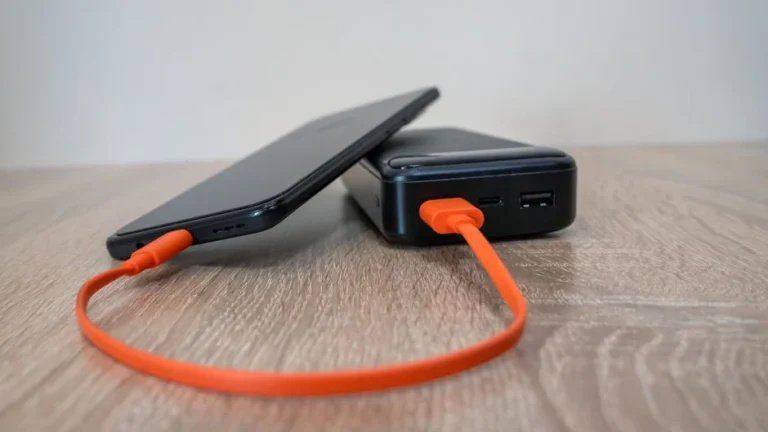
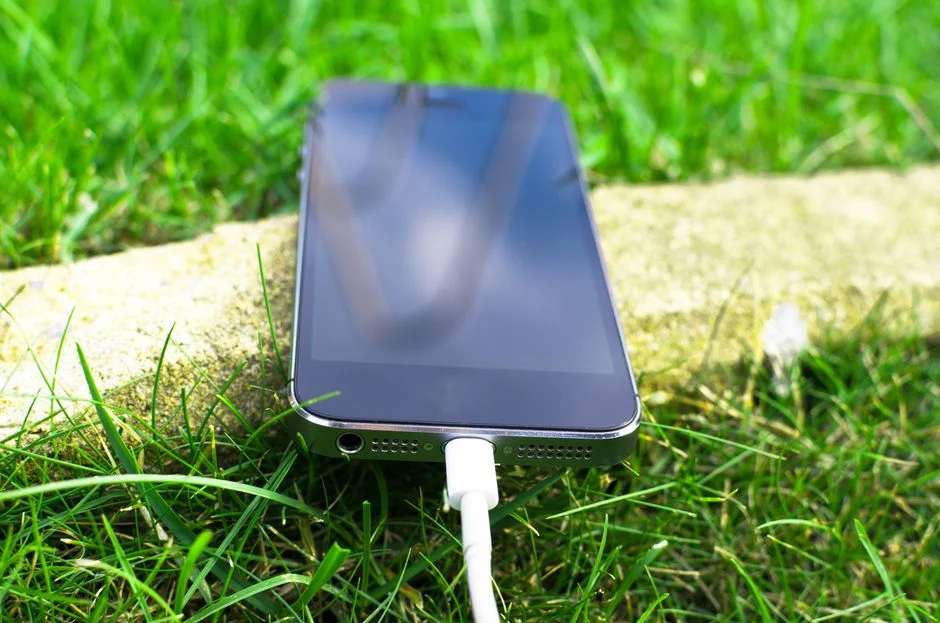
Normal jika HP terasa hangat setelah proses pengisian daya, terutama jika menggunakan fast charging. Namun, jika panas bertahan lama setelah charger dicabut, ini bisa jadi masalah. Pengisian daya berlebihan atau menggunakan charger yang tidak sesuai juga dapat menyebabkan panas. - Adanya Malware atau Virus
Perangkat lunak berbahaya seperti malware atau virus bisa berjalan tersembunyi di latar belakang, menguras sumber daya CPU dan memori, yang pada akhirnya menyebabkan HP cepat panas serta baterai boros. - Bug pada Sistem Operasi atau Aplikasi
Terkadang, bug pada sistem operasi atau aplikasi tertentu dapat menyebabkan proses terus berjalan di latar belakang tanpa henti, membebani prosesor dan menghasilkan panas. Ini sering terjadi setelah pembaruan sistem yang belum sempurna. - Kerusakan Komponen Internal
Dalam kasus yang lebih serius, panas yang tidak normal bisa disebabkan oleh kerusakan pada komponen internal seperti IC power atau motherboard. Gejala lain mungkin termasuk baterai cepat habis, HP restart sendiri, atau adanya titik panas spesifik di bodi perangkat.
Cara Mengatasi HP yang Panas Sendiri
Setelah memahami berbagai penyebabnya, berikut adalah langkah-langkah yang bisa kamu lakukan untuk mendinginkan HP yang panas saat tidak dipakai:
- Tutup Aplikasi Latar Belakang
Periksa dan tutup semua aplikasi yang berjalan di latar belakang secara manual melalui menu multitasking atau pengaturan aplikasi. Pastikan juga untuk membatasi aplikasi yang bisa berjalan di latar belakang. - Matikan Fitur Konektivitas yang Tidak Digunakan
Nonaktifkan Wifi, Bluetooth, GPS, NFC, atau hotspot jika kamu tidak sedang menggunakannya. Fitur-fitur ini terus mencari sinyal dan menguras daya, bahkan saat layar mati. - Turunkan Kecerahan Layar dan Aktifkan Mode Hemat Daya
Layar yang terlalu cerah membutuhkan lebih banyak daya. Kurangi kecerahan secara manual atau aktifkan mode auto-brightness. Aktifkan juga mode hemat daya untuk membatasi aktivitas latar belakang dan mengurangi konsumsi energi. - Hindari Paparan Panas Lingkungan
Selalu letakkan HP di tempat yang sejuk, teduh, dan berventilasi baik. Jangan tinggalkan di bawah sinar matahari langsung, di dalam mobil yang panas, atau di atas permukaan yang bisa memerangkap panas seperti bantal. - Perbarui Sistem Operasi dan Aplikasi
Pastikan sistem operasi HP kamu dan semua aplikasi selalu terbarui. Pembaruan seringkali menyertakan perbaikan bug yang dapat memengaruhi kinerja dan efisiensi daya, yang pada gilirannya mengurangi panas. - Lepaskan Casing HP Sementara
Beberapa jenis casing, terutama yang tebal atau berbahan silikon, dapat memerangkap panas dan menghambat pelepasan suhu dari bodi HP. Lepaskan casing untuk sementara waktu saat HP terasa panas untuk membantu mendinginkannya. - Istirahatkan HP
Jika HP sudah sangat panas, matikan perangkat sepenuhnya selama 5-10 menit untuk memberi jeda pada semua komponen agar mendingin. Ini adalah cara tercepat dan paling efektif. - Cek dan Ganti Baterai Jika Perlu
Jika baterai HP sudah tua atau sering menyebabkan panas berlebih, pertimbangkan untuk menggantinya dengan yang baru. Pastikan menggunakan baterai original atau bersertifikasi. - Gunakan Charger Original dan Berkualitas
Selalu gunakan charger dan kabel data original atau yang direkomendasikan oleh produsen. Charger yang tidak sesuai atau berkualitas rendah dapat menyebabkan pengisian daya tidak efisien dan memicu panas. - Pindai Malware atau Virus
Jalankan pemindaian antivirus secara berkala menggunakan aplikasi keamanan terpercaya untuk mendeteksi dan menghapus malware atau virus yang mungkin berjalan di latar belakang.
Kapan Harus ke Service Center?
Jika HP kamu terus-menerus panas meskipun sudah mencoba semua langkah di atas, atau jika panasnya disertai gejala serius seperti baterai mengembang, HP mati mendadak, atau adanya titik panas ekstrem di area tertentu, segera bawa ke pusat layanan resmi untuk pemeriksaan lebih lanjut. Ini bisa jadi indikasi masalah hardware yang lebih serius dan membutuhkan penanganan profesional.
Rekomendasi AICoba Pilih HP yang Cocok — gratis, hasil instan sesuai kebutuhan kamu.