
Foto: Admin / Perangkat
Ringkasan Cepat
- Coba lakukan hard reset dengan menekan tombol power lama dan cabut semua perangkat eksternal.
- Masuk ke Safe Mode atau gunakan Startup Repair dari Advanced Options Windows untuk memperbaiki masalah software.
- Periksa pengaturan BIOS atau perbaiki boot loader menggunakan Command Prompt jika ada masalah.
- Jika semua cara software tidak berhasil, periksa komponen hardware seperti RAM atau hard disk, atau pertimbangkan instal ulang Windows.
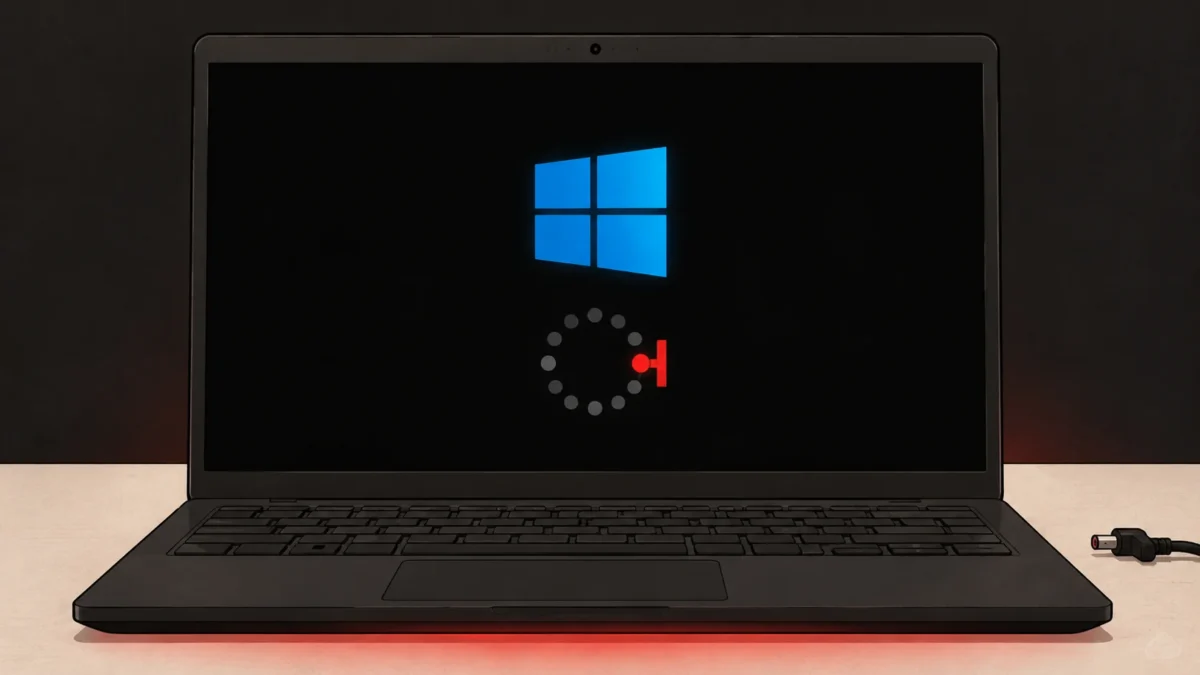
Laptop yang gak bisa masuk Windows atau cuma stuck di logo saat booting bisa bikin kamu frustrasi. Masalah ini dikenal juga sebagai gagal booting atau boot loop. Kondisi ini bisa disebabkan oleh berbagai hal, mulai dari masalah software, file sistem yang rusak, sampai kerusakan hardware. Jangan panik dulu, ada beberapa langkah yang bisa kamu coba untuk mengatasinya.
Penyebab Laptop Gagal Masuk Windows atau Stuck di Logo
Sebelum mencoba berbagai solusi, ada baiknya kamu tahu dulu beberapa penyebab umum masalah ini:
- Kerusakan File Sistem Windows: File sistem yang rusak atau korup bisa membuat Windows gagal memuat dengan benar. Ini bisa terjadi setelah update yang gagal, instalasi software yang bermasalah, atau serangan virus/malware.
- Masalah pada Boot Loader: Boot loader adalah software yang membantu laptop memulai sistem operasi. Jika boot loader rusak, proses booting akan terganggu.
- Kerusakan Hardware: Komponen hardware seperti RAM, hard disk (HDD/SSD), atau motherboard yang rusak bisa menyebabkan laptop stuck di logo.
- Pengaturan BIOS/UEFI yang Salah: Pengaturan BIOS yang tidak tepat, terutama urutan boot, bisa menghalangi laptop masuk ke Windows.
- Driver yang Konflik atau Rusak: Driver perangkat keras yang usang atau tidak kompatibel bisa menyebabkan konflik sistem dan gagal booting, bahkan blue screen.
- Perangkat Eksternal yang Terhubung: Beberapa perangkat USB eksternal yang rusak atau tidak kompatibel bisa mengganggu proses booting.
- Update Windows Gagal: Proses update Windows yang tidak selesai atau bermasalah juga sering jadi biang kerok laptop boot loop.
Cara Mengatasi Laptop Gak Bisa Masuk Windows
Berikut adalah beberapa langkah yang bisa kamu coba untuk mengatasi laptop yang stuck di logo atau gagal booting:
- Lakukan Hard Reset atau Power Cycle
Ini adalah langkah pertama dan paling sederhana. Matikan laptop sepenuhnya dengan menekan dan menahan tombol power selama 10-15 detik. Cabut semua kabel charger dan perangkat eksternal (USB, mouse, hard disk eksternal). Jika baterai laptop kamu bisa dilepas, copot baterainya selama beberapa menit, lalu pasang kembali. Tahan tombol power selama 15-30 detik untuk menguras sisa daya. Setelah itu, sambungkan kembali charger (tanpa baterai jika dilepas tadi) dan coba nyalakan laptop. - Cabut Semua Perangkat Eksternal
Perangkat eksternal yang rusak atau tidak kompatibel bisa menyebabkan gangguan. Coba cabut semua flashdisk, HDD eksternal, mouse, keyboard eksternal, atau perangkat USB lain yang terhubung ke laptop kamu. Nyalakan ulang laptop dan lihat apakah masalahnya teratasi. - Masuk ke Safe Mode
Safe Mode adalah mode diagnostik yang memungkinkan Windows berjalan hanya dengan driver dan layanan esensial. Jika laptop bisa masuk Safe Mode, kemungkinan masalahnya ada pada driver atau software yang baru diinstal. Untuk masuk ke Safe Mode, kamu bisa mencoba cara berikut:- Hidupkan laptop, saat logo Windows muncul, tekan dan tahan tombol power untuk mematikan paksa. Ulangi proses ini 2-3 kali.
- Pada startup keempat, Windows akan masuk ke mode Automatic Repair. Pilih opsi Advanced options.
- Pilih Troubleshoot > Advanced options > Startup Settings, lalu klik Restart.
- Setelah laptop restart, tekan F4 (atau angka 4) untuk memilih Enable Safe Mode.
Jika berhasil masuk Safe Mode, kamu bisa coba langkah selanjutnya seperti uninstall update Windows terakhir atau driver yang baru diinstal.
- Periksa Pengaturan BIOS/UEFI
Pengaturan BIOS yang salah bisa menyebabkan masalah booting. Kamu perlu masuk ke BIOS untuk memeriksa dan mengubah pengaturannya.- Restart laptop, lalu tekan tombol yang sesuai berulang kali (biasanya F2, F10, F12, ESC, atau Del) untuk masuk ke BIOS/UEFI.
- Cek urutan boot (boot order) dan pastikan hard drive utama (tempat OS terinstal) ada di posisi pertama.
- Coba muat ulang pengaturan default BIOS (Load Default Settings) dan simpan perubahan, lalu keluar.
- Gunakan Startup Repair atau System Restore
Windows memiliki fitur perbaikan otomatis yang bisa membantu mengatasi masalah booting.- Ikuti langkah 1-2 untuk masuk ke Automatic Repair (sama seperti saat ingin masuk Safe Mode).
- Pilih Troubleshoot > Advanced options > Startup Repair. Biarkan Windows mencoba memperbaiki masalah secara otomatis.
- Jika Startup Repair tidak berhasil, kembali ke Advanced options dan pilih System Restore. Pilih restore point yang dibuat sebelum masalah booting terjadi untuk mengembalikan sistem ke kondisi sebelumnya.
- Perbaiki Boot Loader dengan Command Prompt
Jika masalahnya ada pada boot loader, kamu bisa mencoba memperbaikinya melalui Command Prompt di lingkungan pemulihan Windows.- Masuk ke Automatic Repair seperti langkah sebelumnya, lalu pilih Troubleshoot > Advanced options > Command Prompt.
- Ketik perintah berikut satu per satu, dan tekan Enter setelah setiap perintah:
bootrec /fixmbrbootrec /fixbootbootrec /rebuildbcd
- Restart laptop kamu.
- Periksa Kondisi RAM dan Hard Disk (HDD/SSD)
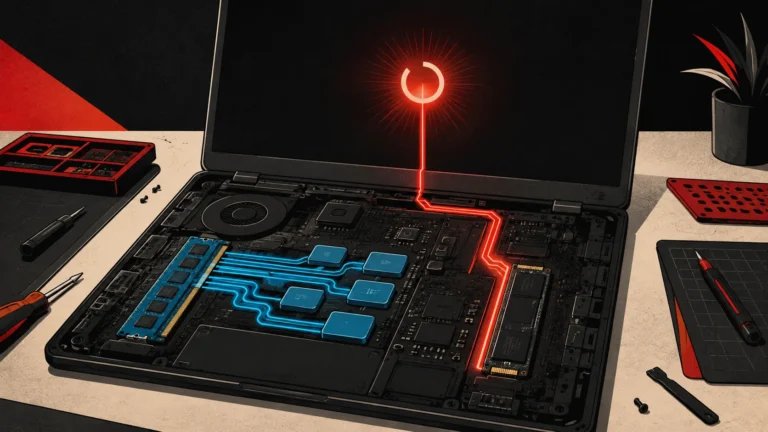
Kerusakan pada RAM atau hard disk bisa jadi penyebab laptop gagal booting. Kamu bisa mencoba langkah berikut:- Bongkar penutup belakang laptop (jika memungkinkan) dan periksa RAM. Cabut RAM, bersihkan pin konektornya, lalu pasang kembali dengan benar.
- Jika ada lebih dari satu keping RAM, coba nyalakan laptop dengan satu keping saja untuk melihat apakah salah satu RAM bermasalah.
- Untuk hard disk, jika laptop kamu bisa masuk BIOS, cek apakah hard disk terdeteksi. Jika tidak terdeteksi atau muncul pesan error terkait hard disk (misalnya ‘Disk Boot Failure’), kemungkinan hard disk rusak dan perlu diganti.
- Instal Ulang Windows
Jika semua cara di atas tidak berhasil, instal ulang Windows mungkin menjadi solusi terakhir. Ini akan menghapus semua data di drive sistem, jadi pastikan kamu sudah melakukan backup data penting jika memungkinkan (misalnya dengan menggunakan live USB Linux).
Kapan Harus Bawa ke Teknisi?
Jika kamu sudah mencoba semua langkah di atas dan laptop masih stuck di logo atau gagal masuk Windows, ini saatnya membawa laptop ke teknisi profesional. Terutama jika masalahnya terindikasi pada kerusakan hardware yang membutuhkan penanganan lebih lanjut.
Rekomendasi AICoba Pilih Laptop yang Cocok — gratis, hasil instan sesuai kebutuhan kamu.