

Foto: Bruce Hong / Unsplash
Ringkasan Cepat
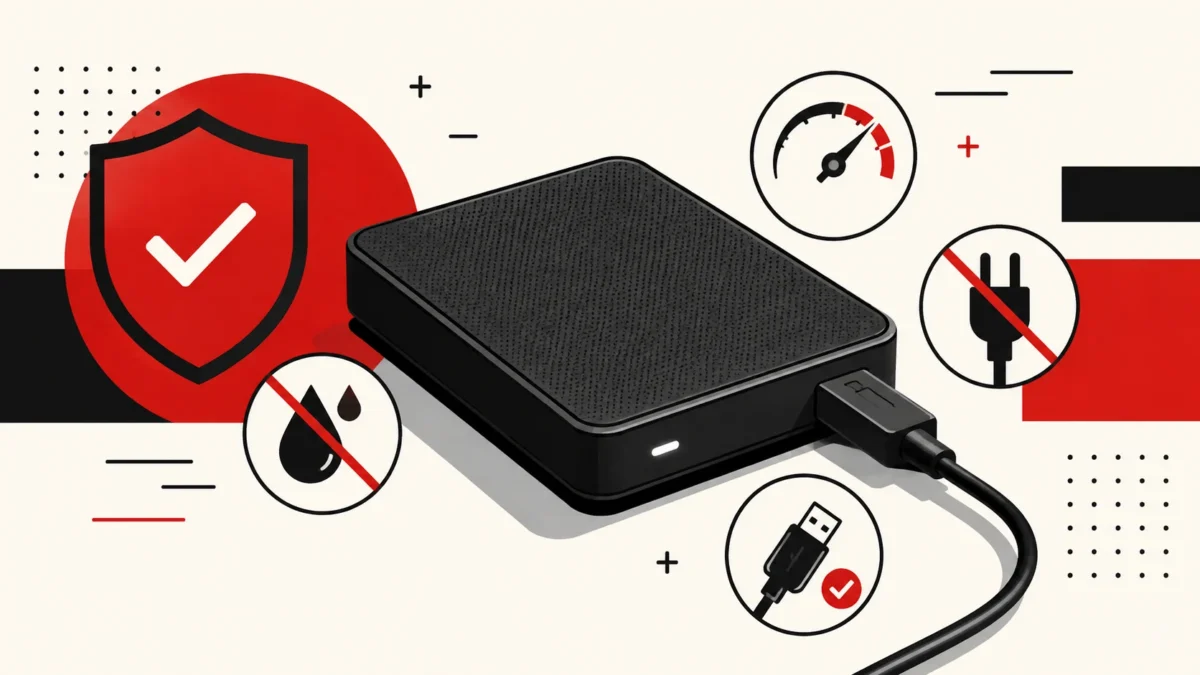
- Selalu cabut hardisk pakai fitur Safe Remove Hardware untuk mencegah kerusakan data.
- Jauhkan hardisk dari benturan, cairan, dan medan magnet untuk menjaga komponen internalnya.
- Pastikan hardisk mendapat sirkulasi udara yang baik agar tidak overheat.
- Rutin backup data penting ke media lain untuk mencegah kehilangan data.
Hardisk eksternal adalah perangkat penting untuk menyimpan data tambahan, mulai dari dokumen kerja, foto pribadi, hingga arsip penting. Namun, perangkat ini juga rentan rusak jika tidak dirawat dengan benar. Kerusakan pada hardisk eksternal bisa menyebabkan kehilangan data berharga.
Ada berbagai faktor yang bisa bikin hardisk eksternal cepat rusak, seperti masalah fisik, penggunaan yang salah, atau bahkan virus. Dengan perawatan yang tepat, hardisk eksternal kamu bisa bertahan lebih lama dan bekerja optimal.
Lindungi hardisk eksternal dari benturan dan guncangan
Hardisk, terutama jenis HDD (Hard Disk Drive), punya komponen mekanik yang sensitif terhadap benturan dan guncangan. Piringan magnetik dan head reader di dalamnya bisa rusak serius kalau terbentur keras atau terjatuh.
Ketika hardisk lagi aktif (indikator LED berkedip), jangan sampai ada guncangan. Ini bisa bikin head menabrak piringan dan menyebabkan kerusakan permanen.
Selalu gunakan casing pelindung yang kuat saat membawa hardisk eksternal. Hindari menaruhnya di tepi meja atau di tempat yang mudah jatuh.
Perhatikan sirkulasi udara dan suhu hardisk
Overheat atau suhu terlalu panas adalah salah satu penyebab utama hardisk cepat rusak. Panas berlebih bisa merusak sirkuit dan komponen internal lainnya.
Pastikan hardisk eksternal kamu selalu dapat sirkulasi udara yang baik. Hindari menaruhnya di permukaan yang empuk seperti kasur atau karpet, karena bisa menahan panas. Kamu juga bisa pakai cooling pad untuk membantu menjaga suhu tetap stabil.
Jangan pakai hardisk eksternal terlalu lama tanpa jeda, terutama saat transfer data besar. Beri waktu istirahat biar suhunya kembali normal.
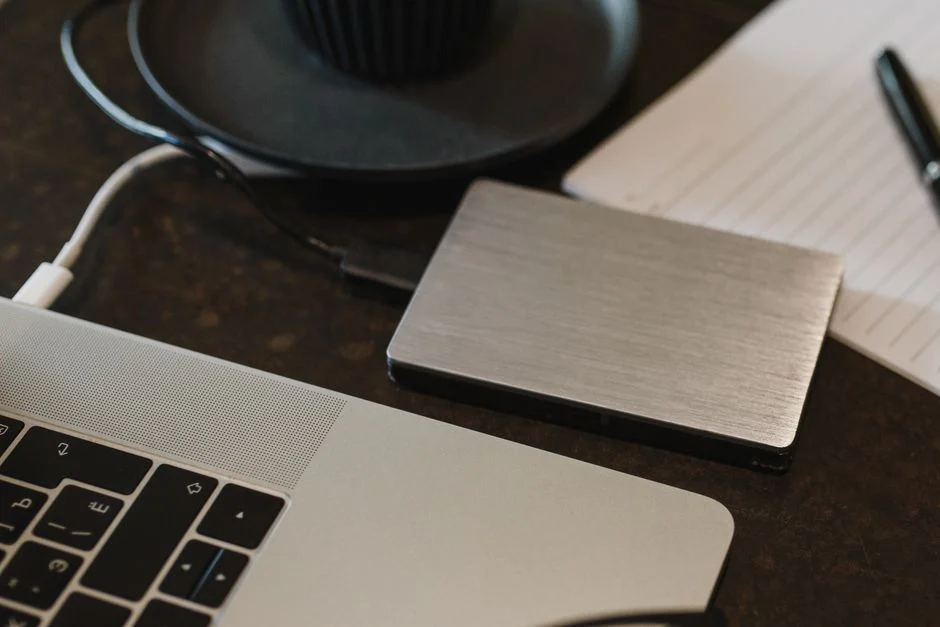
Ilustrasi hardisk eksternal yang dijaga dari benturan.
Selalu cabut hardisk pakai Safe Remove Hardware
Mencabut hardisk eksternal secara paksa saat masih aktif bisa menyebabkan kerusakan data atau bahkan sistem file. Selalu gunakan fitur Safe Remove Hardware atau Eject sebelum mencabut hardisk.
Langkah ini memastikan semua proses baca-tulis data sudah selesai dan hardisk siap dicabut dengan aman.
Jauhkan dari cairan dan medan magnet
Cairan adalah musuh barang elektronik. Pastikan hardisk eksternal kamu selalu kering dan jauh dari tumpahan air atau minuman. Medan magnet juga bisa merusak komponen mekanik di hardisk.
Hindari menaruh hardisk dekat kulkas, speaker, atau perangkat lain yang punya daya magnet kuat.
Perhatikan penggunaan kabel USB
Kabel USB yang rusak atau longgar bisa bikin hardisk eksternal tidak terbaca atau bahkan rusak. Hindari mencabut atau memasang kabel USB secara berulang-ulang dan lakukan dengan hati-hati.
Kalau hardisk eksternal tidak terbaca, coba ganti kabelnya atau pakai port USB lain di komputer kamu.
Jangan biarkan hardisk terlalu penuh
Hardisk yang terlalu penuh akan bekerja lebih berat, bikin performanya turun dan berisiko error. Usahakan selalu sisakan sekitar 20-30% ruang kosong di hardisk kamu.
Ini membantu hardisk bekerja lebih stabil dan efisien. Kalau hardisk mulai penuh, pertimbangkan untuk memindahkan data ke penyimpanan lain atau melakukan backup.
Rutin backup data penting
Meskipun kamu sudah merawat hardisk dengan baik, kerusakan tetap bisa terjadi. Selalu rutin backup data penting kamu ke media penyimpanan lain, seperti cloud storage atau hardisk eksternal lainnya.
Ini adalah cara terbaik untuk melindungi data kamu dari kehilangan saat hardisk utama bermasalah.
Ilustrasi proses pemindahan data dari hardisk eksternal ke penyimpanan cloud.
Apa yang harus dilakukan kalau hardisk eksternal tidak terbaca?
Kalau hardisk eksternal kamu tiba-tiba tidak terbaca, jangan panik. Ada beberapa langkah yang bisa kamu coba:
- Cek kabel dan port USB: Pastikan kabel USB dan port di komputer berfungsi baik. Coba ganti kabel atau pindah ke port USB lain.
- Periksa di Disk Management (Windows): Tekan Windows + R, ketik
diskmgmt.msc, lalu tekan Enter. Cari hardisk eksternal kamu. Kalau muncul tapi tidak ada huruf drive, klik kanan, pilih Change Drive Letter and Paths, lalu tambahkan huruf drive. - Update atau reinstall driver: Buka Device Manager (tekan Windows + R, ketik
devmgmt.msc). Cari hardisk kamu di bagian Disk drives atau Universal Serial Bus Controllers. Klik kanan lalu pilih Update driver atau Uninstall device, lalu restart komputer. - Jalankan troubleshooter otomatis: Windows punya fitur troubleshooter yang bisa bantu mendeteksi dan memperbaiki masalah perangkat.
- Scan dari virus: Virus atau malware bisa bikin hardisk eksternal tidak terbaca. Gunakan antivirus terpercaya untuk memindai hardisk kamu.
- Periksa bad sector: Bad sector adalah area rusak pada hardisk. Kamu bisa pakai fitur Error Checking di Windows (klik kanan hardisk > Properties > Tools > Check) atau perintah
chkdsk E: /f /rdi Command Prompt (ganti E dengan huruf drive hardisk kamu). - Bawa ke service center: Kalau semua cara di atas tidak berhasil, kemungkinan ada kerusakan fisik yang butuh penanganan profesional.
Komentar