

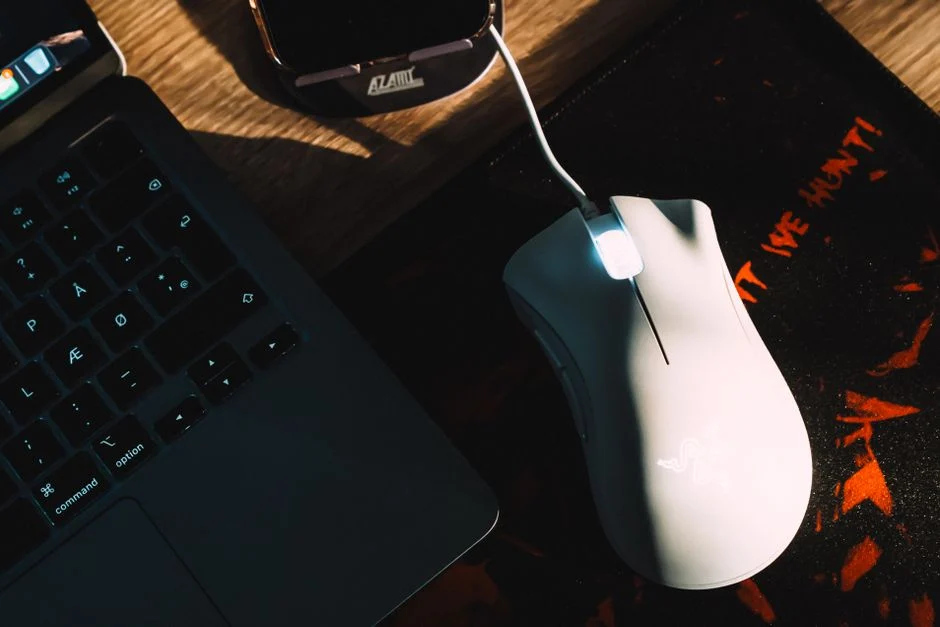
Foto: karim Ouakkaha / Pexels
Ringkasan Cepat
- Sesuaikan kecepatan klik ganda di pengaturan sistem operasi.
- Perbarui atau instal ulang driver mouse.
- Bersihkan bagian dalam switch mouse dari debu dan kotoran.
- Jika perlu, ganti switch tombol atau tambahkan bantalan pada tombol mouse.
Mouse gaming yang tiba-tiba klik sendiri atau sering melakukan double click tentu sangat menjengkelkan. Masalah ini bisa mengganggu konsentrasi kamu saat bermain game yang butuh kecepatan dan ketepatan. Kamu mungkin bermaksud menekan satu kali, tapi mouse justru mengirimkan dua sinyal klik.
Sebelum buru-buru membeli mouse baru, ada beberapa cara yang bisa kamu coba untuk mengatasi masalah ini. Penyebab double click bisa datang dari masalah software atau hardware. Jadi, solusinya pun bervariasi tergantung akar masalahnya.
Cek Pengaturan Software dan Driver
Masalah double click kadang bisa diatasi hanya dengan mengubah pengaturan di sistem operasi atau memperbarui driver mouse kamu. Ini adalah langkah paling mudah yang bisa kamu coba lebih dulu.
- Sesuaikan Kecepatan Klik Ganda (Double-Click Speed)
Di Windows, kamu bisa mengatur sensitivitas klik ganda. Jika setting kecepatan terlalu tinggi, sistem bisa saja menganggap satu kali klik cepat sebagai dua kali klik.- Buka menu Control Panel.
- Pilih Mouse.
- Di tab Buttons, cari slider Double-Click Speed.
- Geser slider ke arah Slow (lambat) untuk mengurangi sensitivitasnya.
- Klik Apply lalu OK untuk menyimpan perubahan.
- Nonaktifkan ClickLock
Fitur ClickLock memungkinkan kamu menyeret objek tanpa harus terus menahan tombol mouse. Terkadang, fitur ini bisa menyebabkan perilaku klik yang tidak diinginkan.
- Di jendela Mouse Properties yang sama, cari opsi Turn on ClickLock.
- Pastikan kotak centang di sampingnya tidak aktif.
- Klik Apply lalu OK.
- Perbarui atau Instal Ulang Driver Mouse
Driver yang usang atau rusak bisa menyebabkan miskomunikasi antara mouse dan komputer.- Tekan Windows + X pada keyboard, lalu pilih Device Manager.
- Di bagian Mice and other pointing devices, klik kanan pada driver mouse kamu.
- Pilih Update driver dan ikuti instruksi di layar.
- Jika masih bermasalah, coba pilih Uninstall device. Setelah itu, cabut mouse dari port USB, restart komputer, lalu hubungkan kembali mouse agar driver terinstal otomatis.
- Coba Port USB Lain
Terkadang, masalah ada pada port USB yang kamu gunakan. Coba colokkan mouse ke port USB lain di komputer kamu. Ini juga bisa membantu mengidentifikasi apakah masalahnya ada pada mouse atau port USB.
Deteksi dan Atasi Masalah Hardware
Jika solusi software tidak berhasil, kemungkinan besar masalahnya ada pada hardware mouse. Ini sering terjadi pada mouse gaming yang sudah lama dipakai.
Untuk memastikan apakah masalahnya ada di hardware mouse atau sistem komputer, coba colokkan mouse ke komputer lain dan uji tombolnya. Jika masalah double click tetap terjadi di komputer lain, bisa dipastikan mouse kamu mengalami masalah hardware.
- Bersihkan Bagian Dalam Switch Mouse
Debu atau kotoran kecil yang menumpuk di dalam switch bisa mengganggu kontak metal dan menyebabkan sinyal ganda.- Matikan komputer dan cabut mouse.
- Buka casing mouse dengan hati-hati menggunakan obeng kecil.
- Gunakan udara bertekanan atau kuas kecil yang lembut untuk membersihkan area sekitar switch tombol. Hindari menyentuh komponen sensitif.
- Setelah bersih, pasang kembali casing mouse.
- Ganti Switch Tombol Mouse
Switch mouse yang aus atau rusak adalah penyebab nomor satu masalah double click. Menggantinya bisa jadi solusi paling efektif.Foto: Ahmed Helal / Unsplash - Beli switch pengganti yang kompatibel dengan merek dan tipe mouse kamu.
- Buka casing mouse.
- Dengan hati-hati, lepaskan switch lama dari PCB (Printed Circuit Board) menggunakan solder dan penyedot timah.
- Pasang switch baru dengan menyolder kakinya ke PCB.
- Pastikan semua tersambung dengan benar sebelum menutup casing mouse.
- Tambahkan atau Ganti Bantalan Tombol
Di bawah tombol mouse, ada bantalan silikon atau karet yang menekan kepala switch. Jika bantalan ini aus, tekanan tombol bisa jadi tidak tepat.- Buka casing mouse.
- Periksa kondisi bantalan di bawah tombol yang bermasalah.
- Jika aus, kamu bisa menggantinya dengan bantalan baru atau menambahkan spacer (pengganjal) kecil untuk memastikan tekanan tombol lebih mantap.
Tips Mencegah Double Click di Masa Depan
Untuk mengurangi risiko masalah double click terulang, ada beberapa kebiasaan baik yang bisa kamu terapkan:
- Jaga Kebersihan Mouse: Rutin membersihkan mouse dari debu dan kotoran, terutama di celah-celah tombol.
- Gunakan Mouse dengan Hati-hati: Hindari menekan tombol mouse terlalu keras atau membantingnya.
- Pertimbangkan Mouse dengan Switch Optik: Mouse dengan switch optik tidak mengandalkan kontak metal fisik, sehingga lebih tahan terhadap masalah aus dan double click.
Dengan mencoba langkah-langkah di atas, kamu bisa mengembalikan performa mouse gaming kamu dan menikmati pengalaman bermain game tanpa gangguan lagi. Ingat, mulai dari solusi paling sederhana sebelum beralih ke perbaikan yang lebih kompleks.
Komentar