
Foto: ELLA DON / Unsplash
Ringkasan Cepat
- Pastikan refresh rate monitor diatur ke nilai tertinggi yang didukung melalui pengaturan Display di Windows.
- Aktifkan FreeSync atau G-Sync di OSD monitor dan panel kontrol kartu grafis untuk mengurangi screen tearing.
- Gunakan resolusi native monitor untuk gambar paling tajam.
- Optimalkan pengaturan warna dan kecerahan melalui OSD monitor, aktifkan Game Mode jika tersedia.
- Gunakan kabel DisplayPort atau HDMI versi terbaru yang sesuai dengan spesifikasi monitor.
Memiliki monitor gaming baru adalah awal yang baik untuk pengalaman main game yang lebih imersif. Namun, monitor tidak akan memberikan performa maksimalnya jika tidak diatur dengan benar.
Panduan ini akan membantu kamu melakukan setup monitor gaming baru dari kondisi standar sampai siap dipakai bermain game dengan optimal.
Cara Setting Refresh Rate Monitor Gaming
Refresh rate adalah jumlah berapa kali monitor memperbarui gambar di layar setiap detik, diukur dalam Hertz (Hz). Semakin tinggi refresh rate, semakin mulus gerakan yang terlihat, terutama dalam game cepat.
Monitor gaming seringkali dikirim dengan refresh rate default yang lebih rendah dari kemampuan maksimalnya. Untuk mengubah refresh rate di Windows, buka Settings > System > Display > Advanced display.
Pilih monitor yang ingin kamu atur, lalu di bagian Refresh rate, pilih angka tertinggi yang tersedia. Konfirmasi perubahan jika tampilan sudah benar.
Sebagai contoh, jika kamu punya monitor 240 Hz, pastikan kamu memilih 240 Hz di pengaturan ini, bukan 60 Hz atau 120 Hz.
Untuk game kompetitif, refresh rate 144 Hz atau lebih tinggi sangat direkomendasikan. Sementara untuk game kasual, 60-120 Hz sudah cukup.
Mengaktifkan FreeSync atau G-Sync
FreeSync (AMD) dan G-Sync (NVIDIA) adalah teknologi Variable Refresh Rate (VRR) yang berfungsi untuk menyinkronkan refresh rate monitor dengan frame rate GPU. Tujuannya adalah mengurangi screen tearing (gambar pecah) dan stuttering (gerakan tersendat) saat bermain game, sehingga menghasilkan pengalaman yang lebih mulus.
Monitor G-Sync memerlukan modul hardware khusus dari NVIDIA, sedangkan FreeSync tidak memerlukan hardware khusus dan menggunakan standar Adaptive Sync. Meskipun FreeSync dikembangkan oleh AMD, kartu grafis NVIDIA juga mendukung FreeSync pada monitor tertentu melalui pembaruan driver.
Untuk mengaktifkan fitur ini, biasanya kamu perlu mengaktifkannya di OSD (On-Screen Display) monitor kamu terlebih dahulu. Cari opsi seperti FreeSync, Adaptive Sync, atau G-Sync Compatible di menu monitor. Setelah itu, pastikan fitur ini juga aktif di panel kontrol kartu grafis kamu (NVIDIA Control Panel atau AMD Radeon Software).
Jika kamu menggunakan kartu grafis NVIDIA dan monitor FreeSync, pastikan driver grafis kamu sudah diperbarui ke versi terbaru.
Memastikan Resolusi Terbaik untuk Gaming
Resolusi adalah jumlah piksel yang membentuk gambar di layar. Resolusi native monitor adalah resolusi di mana gambar akan terlihat paling tajam dan jelas.
Untuk memastikan kamu menggunakan resolusi terbaik, masuk ke Settings > System > Display di Windows. Pilih monitor kamu, lalu di bagian Display resolution, pastikan kamu memilih resolusi tertinggi yang direkomendasikan. Ini biasanya adalah resolusi native monitor kamu.
Bermain game pada resolusi native monitor akan memberikan ketajaman gambar yang optimal. Jika kamu memilih resolusi yang lebih rendah dari native, gambar bisa terlihat buram atau kurang detail.
Menyesuaikan Pengaturan Warna dan Kecerahan
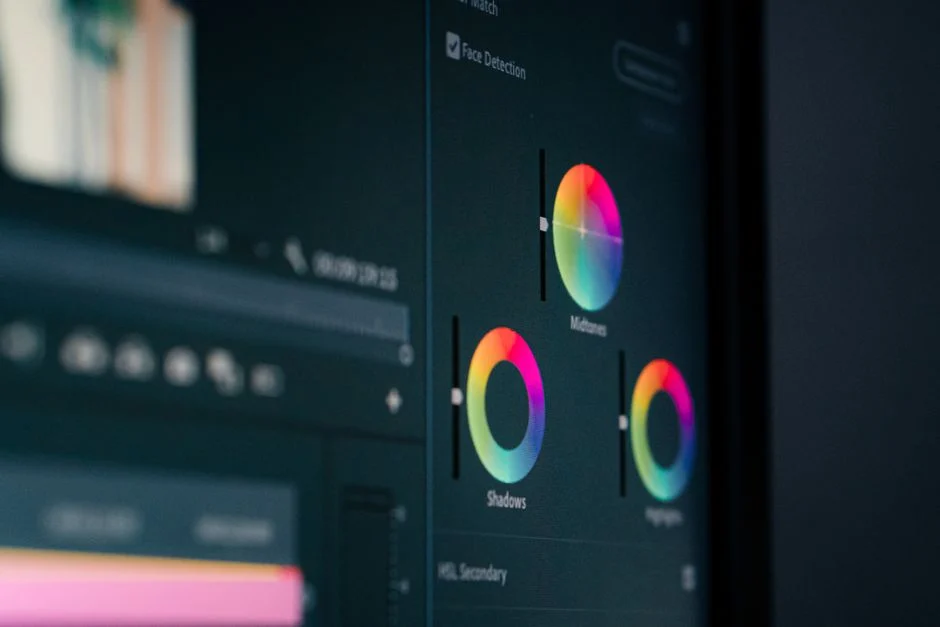
Pengaturan warna dan kecerahan yang tepat bisa meningkatkan pengalaman visual dalam game. Banyak monitor gaming memiliki preset mode gambar seperti ‘Gaming’, ‘FPS’, atau ‘RPG’ yang bisa kamu coba.
Kamu bisa mengakses pengaturan ini melalui OSD monitor kamu. Eksperimen dengan pengaturan kecerahan, kontras, saturasi, dan suhu warna untuk menemukan preferensi personal. Hindari pengaturan yang terlalu ekstrem karena bisa membuat mata cepat lelah.
Beberapa monitor juga menawarkan fitur kalibrasi warna yang lebih mendalam untuk reproduksi warna yang sangat akurat, meskipun ini biasanya lebih dibutuhkan oleh profesional kreatif.
Meminimalkan Input Lag
Input lag adalah jeda waktu antara perintah dari input device (keyboard, mouse, atau controller) dan aksi yang muncul di layar. Dalam game kompetitif, setiap milidetik sangat berarti.
Sebagian besar monitor gaming modern dengan refresh rate tinggi sudah memiliki input lag yang rendah. Input lag yang direkomendasikan untuk gaming adalah 16 milidetik atau kurang. Kamu bisa mengaktifkan Game Mode di pengaturan OSD monitor jika tersedia, karena mode ini seringkali dirancang untuk mengurangi input lag.
Pengecekan Kabel dan Koneksi
Kabel yang tepat sangat penting untuk mendapatkan performa terbaik dari monitor gaming kamu. Pastikan kamu menggunakan kabel DisplayPort atau HDMI versi terbaru yang mendukung resolusi dan refresh rate tinggi monitor kamu.
Misalnya, untuk resolusi 4K dengan refresh rate 144 Hz, kamu memerlukan kabel DisplayPort 1.4 atau HDMI 2.1 yang kompatibel. Kabel yang tidak sesuai bisa membatasi refresh rate atau resolusi yang bisa dicapai monitor.
Pastikan juga kabel terpasang dengan erat ke monitor dan kartu grafis. Koneksi yang longgar bisa menyebabkan masalah tampilan seperti sinyal hilang atau berkedip.