

Foto: Brett Sayles / Pexels
Ringkasan Cepat
- Siapkan Mikrotik, hubungkan ke internet, dan akses via Winbox.
- Konfigurasi WAN, LAN, dan DHCP Server di Mikrotik.
- Aktifkan wireless interface, lalu jalankan Hotspot Setup.
- Buat user hotspot dengan username dan password terpisah untuk setiap pengguna.
Mikrotik adalah salah satu merek router yang populer karena fleksibilitas dan fitur-fitur canggihnya. Salah satu fitur yang banyak dicari adalah kemampuan untuk membuat hotspot Wifi. Hotspot Mikrotik memungkinkan kamu mengatur akses internet dengan sistem login menggunakan username dan password yang berbeda untuk setiap pengguna.
Panduan ini akan membantu kamu melakukan setup hotspot Wifi di Mikrotik dari kondisi baru atau setelah reset, sampai siap dipakai banyak user. Kami akan membahas konfigurasi dasar yang diperlukan agar hotspot kamu berfungsi optimal.
Siapkan Mikrotik dan Akses Awal
Sebelum memulai konfigurasi, pastikan perangkat Mikrotik kamu sudah terhubung dengan sumber internet. Sambungkan kabel UTP dari sumber internet ke port ether1 pada Mikrotik. Lalu, hubungkan komputer kamu ke port ether2 pada Mikrotik.
Untuk mengakses Mikrotik, kamu bisa menggunakan aplikasi Winbox. Winbox adalah aplikasi manajemen berbasis GUI untuk Mikrotik RouterOS. Kamu bisa mengunduh Winbox dari situs resmi Mikrotik dan menjalankannya di komputer kamu. Setelah Winbox terbuka, pilih tab Neighbors dan cari perangkat Mikrotik kamu berdasarkan alamat MAC-nya, lalu klik Connect.
Setelah berhasil login, sangat disarankan untuk melakukan reset konfigurasi ke pengaturan pabrik jika perangkat Mikrotik kamu bukan baru, atau jika kamu mengalami masalah. Ini akan memastikan kita memulai dari kondisi yang bersih.
Jangan lupa juga untuk memberi nama identitas pada Mikrotik kamu agar mudah dikenali. Caranya, masuk ke menu System > Identity dan masukkan nama yang kamu inginkan.
Konfigurasi WAN (Internet) dan LAN
Langkah selanjutnya adalah mengatur koneksi internet (WAN) dan jaringan lokal (LAN). Ini penting agar Mikrotik bisa mendapatkan internet dan mendistribusikannya ke perangkat lain.
- Atur IP Address untuk WAN: Jika ISP kamu menggunakan DHCP, kamu cukup menambahkan DHCP Client pada interface ether1 (yang terhubung ke internet). Caranya, masuk ke menu IP > DHCP Client, klik tanda tambah (+), pilih interface ether1, lalu klik Apply dan OK. Pastikan statusnya menjadi bound.
- Tambahkan DNS Server: Agar Mikrotik bisa mengakses internet dengan baik, kamu perlu menambahkan DNS server. Masuk ke menu IP > DNS, centang Allow Remote Requests, lalu tambahkan DNS server publik seperti 8.8.8.8 dan 8.8.4.4.
- Uji Koneksi Internet: Setelah itu, coba tes koneksi internet dari Mikrotik kamu. Buka New Terminal di Winbox, lalu ketik
ping google.com. Jika ada balasan, berarti Mikrotik kamu sudah terhubung ke internet. - Buat Bridge untuk Port LAN: Untuk menyatukan port-port LAN (misalnya ether2, ether3, dst.) ke dalam satu jaringan, kamu perlu membuat Bridge. Masuk ke menu Bridge, klik tanda tambah (+), lalu klik Apply dan OK. Setelah itu, masuk ke tab Ports di menu Bridge, tambahkan port ether2 (dan port LAN lain yang ingin kamu gabungkan) ke dalam bridge yang sudah kamu buat.
- Berikan IP Address untuk LAN: Sekarang, berikan IP address untuk jaringan LAN kamu pada interface bridge yang sudah dibuat. Masuk ke menu IP > Addresses, klik tanda tambah (+), masukkan IP address (misalnya 192.168.10.1/24), dan pilih interface bridge1 (atau nama bridge yang kamu buat).
- Konfigurasi DHCP Server untuk LAN: Agar perangkat yang terhubung ke Mikrotik secara otomatis mendapatkan IP address, kamu perlu mengaktifkan DHCP Server. Masuk ke menu IP > DHCP Server, klik DHCP Setup, pilih interface bridge1 (atau nama bridge kamu), lalu ikuti wizard sampai selesai. Ini akan mendistribusikan IP address ke klien.
- Atur Firewall NAT: Firewall NAT (Network Address Translation) diperlukan agar perangkat di jaringan lokal kamu bisa mengakses internet menggunakan IP publik Mikrotik. Masuk ke menu IP > Firewall, pilih tab NAT, klik tanda tambah (+), pada tab General, pilih Chain: srcnat dan Out. Interface: ether1 (atau interface WAN kamu). Lalu, pada tab Action, pilih Action: masquerade.
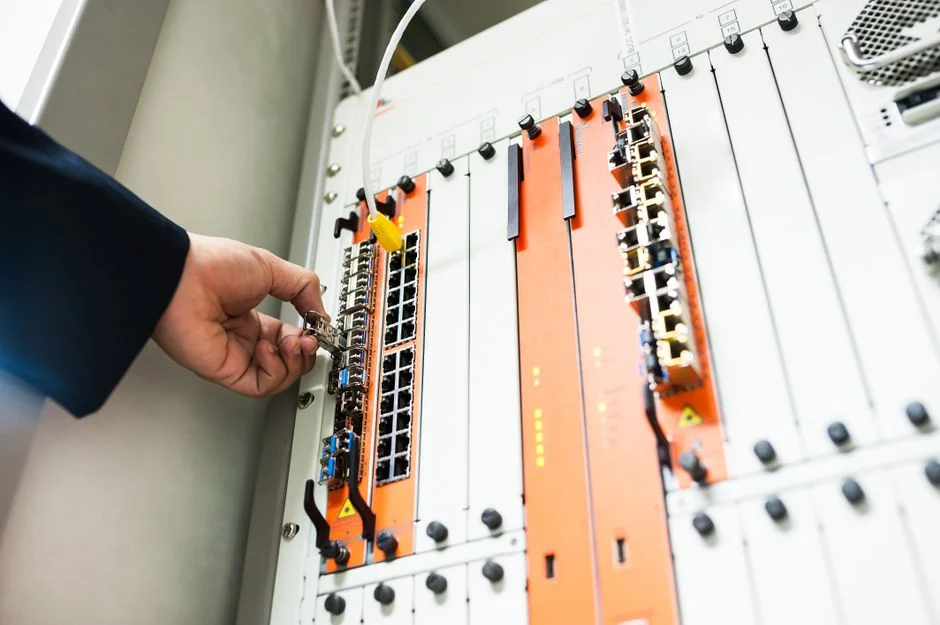
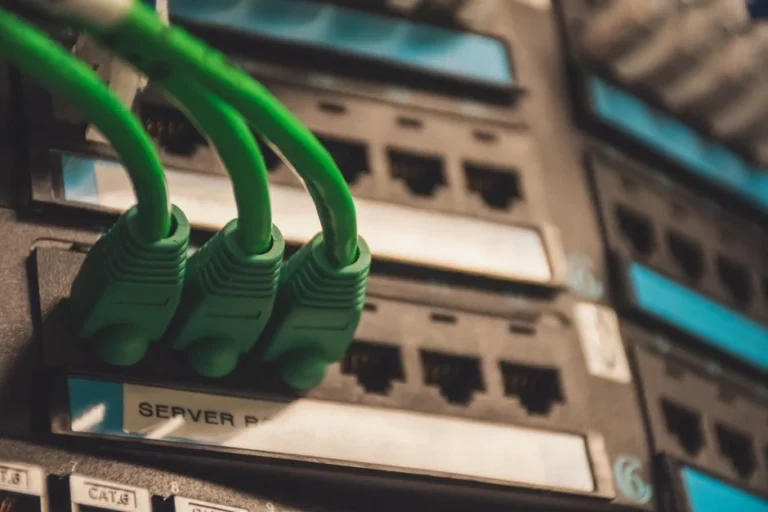
Ilustrasi konfigurasi dasar Mikrotik.
Membangun Hotspot Wifi
Setelah konfigurasi dasar selesai, saatnya membuat hotspot Wifi kamu.
- Aktifkan Wireless Interface: Masuk ke menu Wireless > Interfaces, lalu klik kanan pada wlan1 (interface wireless kamu) dan pilih Enable.
- Konfigurasi Wireless: Doubel klik pada wlan1. Pada tab Wireless, ubah Mode menjadi ap bridge. Pilih Band (misalnya 2GHz-B/G/N atau 5GHz-A/N/AC sesuai dukungan perangkatmu). Masukkan nama Wifi kamu di kolom SSID (misalnya “HotspotPerangkatID”). Kamu juga bisa mengatur Security Profile untuk menambahkan password Wifi, atau membiarkannya terbuka jika kamu ingin menggunakan sistem login hotspot.
- Setting Hotspot: Masuk ke menu IP > Hotspot, lalu klik Hotspot Setup. Pilih interface wlan1 (atau interface wireless yang kamu gunakan). Ikuti wizard yang muncul. Pada bagian Local Address of Network, pilih IP address yang sudah kamu buat untuk wlan1. Untuk Address Pool of Network, pilih DHCP pool yang sesuai dengan wlan1. Kamu bisa menentukan DNS Server dan Nama DNS (misalnya hotspot.net). Lewati bagian User untuk saat ini, kita akan buat terpisah.
- Buat User Hotspot: Untuk membuat akun login bagi pengguna, masuk ke menu IP > Hotspot, lalu pilih tab Users. Klik tanda tambah (+), masukkan Name (username) dan Password untuk user tersebut. Kamu juga bisa mengatur Profile untuk membatasi kecepatan atau masa aktif.

Ilustrasi pengaturan user hotspot Mikrotik.
Troubleshooting Awal (Jika Hotspot Belum Berfungsi)
Jika hotspot Wifi kamu belum berfungsi atau ada masalah koneksi, coba cek beberapa hal ini:
- Cek Koneksi Internet Mikrotik: Pastikan Mikrotik kamu sendiri sudah terhubung ke internet dengan melakukan ping ke google.com dari Terminal Winbox.
- Periksa Konfigurasi Firewall: Pastikan aturan NAT sudah benar dan tidak ada aturan firewall lain yang memblokir akses.
- DNS Client: Cek kembali pengaturan DNS di Mikrotik. Pastikan sudah ada DNS server yang benar dan Allow Remote Requests sudah dicentang.
- Gateway: Pastikan gateway di Mikrotik sudah mengarah ke IP router ISP kamu. Ini penting agar Mikrotik tahu jalur keluar menuju internet.
- Reset Hotspot: Jika semua langkah sudah dilakukan tapi masih bermasalah, coba reset konfigurasi hotspot dan ulangi langkah-langkahnya dengan hati-hati.
Dengan mengikuti panduan ini, kamu seharusnya sudah bisa memiliki hotspot Wifi Mikrotik yang berfungsi dan siap digunakan oleh banyak user dengan sistem login terpisah. Ingat, selalu lakukan backup konfigurasi sebelum melakukan perubahan besar untuk berjaga-jaga.
Jaringan Wifi yang kencang dan aman.

Komentar