

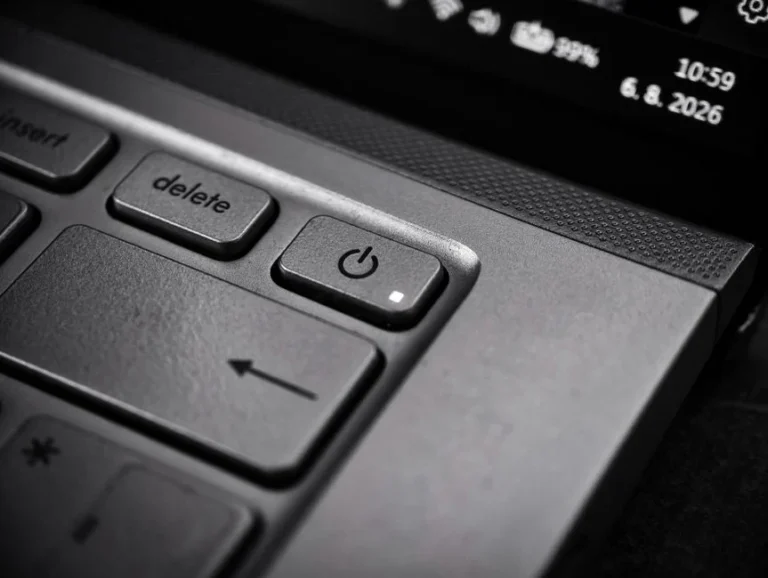
Foto: KIEU TRUONG / Pexels
Ringkasan Cepat
- Cek suhu laptop dan bersihkan ventilasi dari debu.
- Periksa kondisi baterai dan charger, ganti jika bermasalah.
- Lakukan scan virus dan malware secara rutin.
- Update driver dan sistem operasi secara berkala.
Laptop yang tiba-tiba mati sendiri adalah masalah yang sangat mengganggu, apalagi jika kamu sedang mengerjakan tugas penting. Jangan panik, masalah ini seringkali bisa diatasi dengan beberapa langkah sederhana. Laptop bisa mati mendadak karena berbagai faktor, baik dari sisi hardware maupun software.
Memahami penyebabnya adalah kunci untuk menemukan solusi yang tepat. Artikel ini akan membahas berbagai skenario kenapa laptop mati sendiri dan panduan lengkap cara mengatasinya agar laptop kamu kembali optimal.
Kenapa Laptop Mati Sendiri? Ini Berbagai Penyebabnya
Ada beberapa alasan umum kenapa laptop mati tiba-tiba. Mengenali penyebabnya akan membantu kamu menentukan langkah perbaikan yang benar.
- Overheating (Panas Berlebih)
Ini adalah penyebab paling umum laptop mati sendiri. Saat suhu internal laptop terlalu tinggi, sistem akan mematikan perangkat secara otomatis untuk mencegah kerusakan pada komponen vital seperti CPU atau GPU. Overheating bisa terjadi karena sirkulasi udara yang buruk, ventilasi tertutup debu, kipas pendingin tidak berfungsi maksimal, atau penggunaan laptop di permukaan yang menghambat aliran udara seperti kasur. - Masalah Daya dan Baterai
Baterai yang sudah tua atau rusak tidak mampu menyimpan atau menyediakan arus listrik dengan stabil, sehingga laptop bisa mati mendadak. Pengisi daya yang rusak, kabel yang aus, atau adaptor dengan voltase tidak sesuai juga dapat menyebabkan pasokan listrik ke laptop tidak stabil. - Kerusakan Hardware Internal
Jika salah satu komponen internal seperti RAM, motherboard, atau hard drive mengalami gangguan, aliran data dan listrik bisa terganggu hingga menyebabkan laptop shutdown tiba-tiba. RAM yang tidak terpasang dengan benar juga bisa menjadi pemicu. - Serangan Virus atau Malware
Virus atau malware dapat menginfeksi sistem, memodifikasi file penting, atau menjalankan proses tersembunyi yang mengganggu kestabilan sistem operasi. Ini bisa membebani sumber daya sistem dan membuat laptop mati secara tiba-tiba. - Driver Bermasalah atau Sistem Operasi Error
Driver yang tidak kompatibel atau rusak, serta bug atau kegagalan pembaruan pada sistem operasi, dapat membuat sistem crash. Perubahan yang tidak tepat pada sistem operasi juga bisa memperburuk kondisi. - Beban Kerja Terlalu Berat
Menggunakan laptop untuk aktivitas berat seperti gaming atau editing video secara berlebihan, terutama jika spesifikasi laptop tidak memadai, bisa membuat komponen cepat panas dan membebani sumber daya sistem. Hal ini dapat memicu laptop mati tiba-tiba.
Panduan Mengatasi Laptop Mati Sendiri
Setelah mengetahui kemungkinan penyebabnya, berikut adalah langkah-langkah yang bisa kamu coba untuk mengatasi laptop mati mendadak:
- Dinginkan Laptop dan Bersihkan Sistem Pendingin
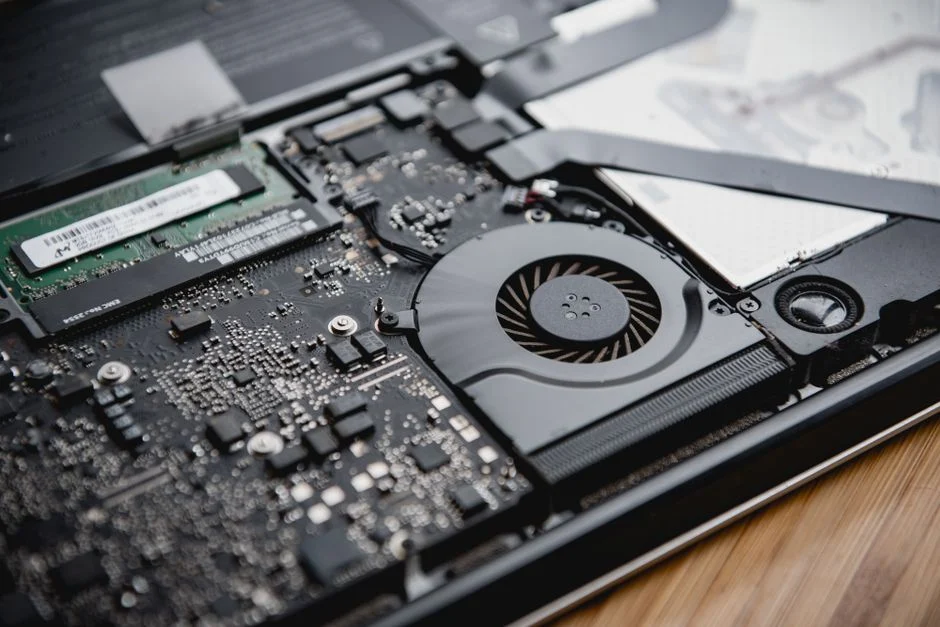
Jika laptop terasa panas, segera matikan dan biarkan dingin terlebih dahulu. Pastikan ventilasi udara tidak terhalang. Kamu bisa membersihkan debu dari ventilasi dan kipas secara berkala. Gunakan semprotan udara kalengan untuk membersihkan debu di celah-celah. Jika kipas laptop tidak berputar atau berbunyi aneh, mungkin perlu diganti atau diperbaiki oleh teknisi.
Peringatan: Membuka laptop bisa membatalkan garansi. Lakukan dengan hati-hati atau serahkan pada ahlinya.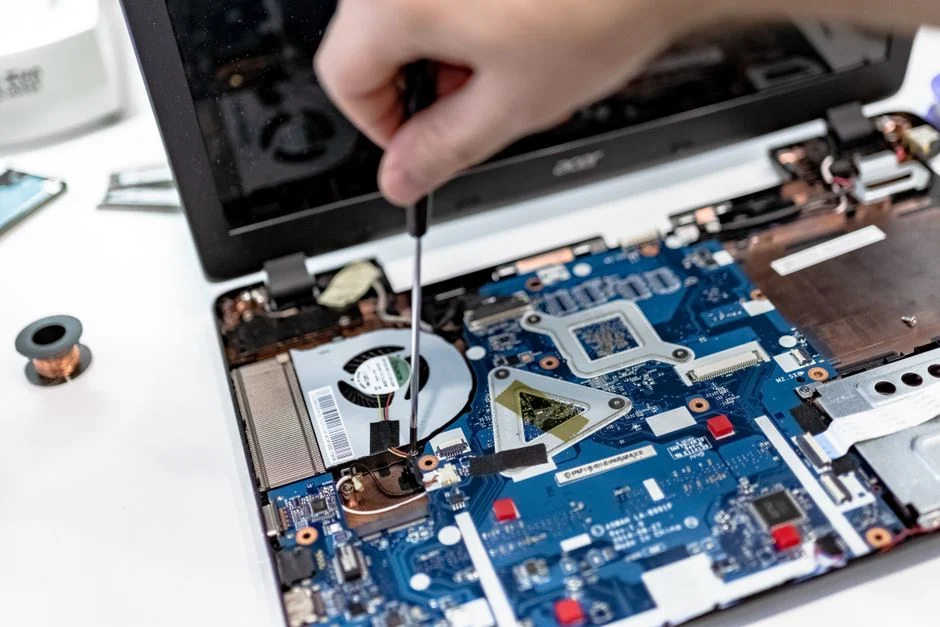
Foto: IT services EU / Pexels Untuk penggunaan sehari-hari, hindari meletakkan laptop di permukaan yang lembut seperti bantal atau kasur yang bisa menyumbat ventilasi. Pertimbangkan untuk menggunakan cooling pad laptop untuk membantu sirkulasi udara, terutama jika kamu sering menggunakan laptop untuk pekerjaan berat.
- Periksa Baterai dan Charger
Coba lepas baterai (jika bisa dilepas) dan nyalakan laptop hanya dengan charger terhubung ke listrik. Jika laptop menyala normal, kemungkinan besar masalahnya ada pada baterai yang rusak atau lemah. Sebaliknya, jika laptop tetap mati atau tidak bisa mengisi daya, periksa charger. Pastikan kabel tidak ada yang putus, dan adaptor tidak ada tanda-tanda kerusakan fisik. Coba gunakan charger original lain jika tersedia untuk memastikan masalahnya bukan pada charger kamu. Gunakan charger asli untuk memastikan daya tersuplai optimal.
- Scan Laptop dari Virus dan Malware
Jalankan scan antivirus penuh pada laptop kamu. Pastikan program antivirus kamu selalu terupdate. Jika kamu tidak memiliki antivirus, unduh dan pasang antivirus terpercaya seperti Smadav, Avast, AVG, atau Kaspersky. Windows juga memiliki fitur keamanan bawaan (Windows Security) yang bisa kamu manfaatkan untuk memindai ancaman.
- Perbarui Driver dan Sistem Operasi
Pastikan semua driver perangkat keras kamu, terutama driver grafis dan chipset, sudah diperbarui ke versi terbaru. Kamu bisa melakukannya melalui Device Manager atau situs web produsen laptop. Selain itu, periksa dan instal semua pembaruan yang tersedia untuk sistem operasi Windows atau macOS kamu. Pembaruan seringkali membawa perbaikan bug yang dapat mengatasi masalah kestabilan.
- Periksa Komponen Hardware Internal
Jika langkah-langkah di atas tidak berhasil, kemungkinan ada masalah pada hardware internal. Kamu bisa mencoba memeriksa RAM. Matikan laptop, lepas semua modul RAM, bersihkan slot RAM dengan hati-hati, lalu pasang kembali dengan benar. Jika kamu memiliki dua modul RAM, coba nyalakan laptop dengan satu modul saja secara bergantian untuk mengidentifikasi modul yang bermasalah.
- Reset BIOS/UEFI
Terkadang, pengaturan BIOS/UEFI yang salah bisa menyebabkan masalah kestabilan. Kamu bisa mencoba mengembalikan pengaturan BIOS ke default pabrik. Cara mengakses BIOS bervariasi tergantung merek laptop, umumnya dengan menekan tombol F2, F10, Del, atau Esc saat startup.
- Instal Ulang Sistem Operasi (Factory Reset)
Jika semua langkah di atas tidak berhasil, sebagai upaya terakhir, kamu bisa mempertimbangkan untuk menginstal ulang sistem operasi atau melakukan factory reset. Ini akan menghapus semua data di drive utama, jadi pastikan kamu sudah mencadangkan semua file penting. Proses ini akan mengembalikan sistem ke kondisi awal dan menghilangkan kemungkinan masalah software yang rumit.
- Bawa ke Teknisi Profesional
Apabila semua upaya mandiri sudah dicoba namun laptop masih sering mati sendiri, saatnya membawa laptop ke pusat layanan resmi atau teknisi profesional. Mereka memiliki peralatan diagnostik yang lebih canggih dan keahlian untuk mendeteksi serta memperbaiki kerusakan hardware yang lebih serius seperti pada motherboard atau prosesor.
Jaga Laptop Tetap Optimal
Mencegah lebih baik daripada memperbaiki. Untuk mengurangi risiko laptop mati sendiri di masa depan, pastikan kamu selalu menjaga kebersihan laptop, terutama sistem pendinginnya. Hindari penggunaan berlebihan yang memicu panas, dan selalu gunakan charger original. Selain itu, lindungi laptop dari serangan virus dengan antivirus yang terupdate.
Dengan perawatan yang tepat dan respons cepat saat masalah muncul, laptop kamu akan tetap awet dan bekerja optimal.
Rekomendasi AICoba Pilih Laptop yang Cocok — gratis, hasil instan sesuai kebutuhan kamu.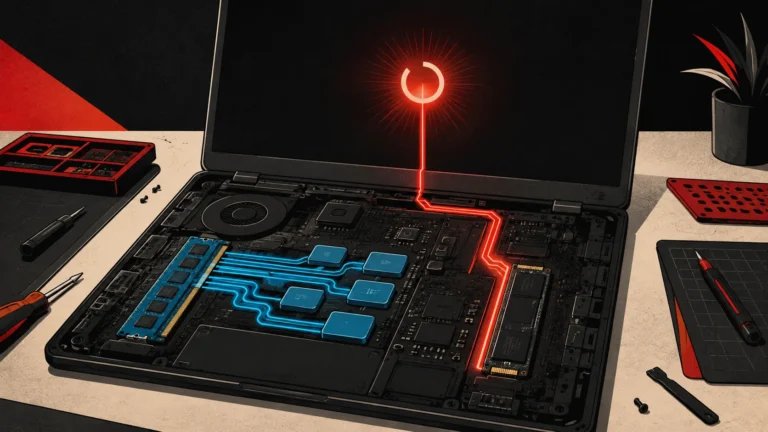

Komentar